Servicios
En esta pestaña puedes gestionar los servicios y sus movimientos asociados. Esto abarca categorías como alojamiento, (para proporcionar lugares para quedarse, como hoteles), servicios de transporte (para el movimiento seguro y eficiente de personas de un lugar a otro), clasificaciones de atracción, tipos de contacto, especialidades, tipos de servicio y clasificaciones de proveedores externos.Tienes el control y seguimiento de estos elementos, permitiéndote personalizar cada aspecto según tus necesidades específicas.
Categorías de alojamiento
Estas categorías facilitan la toma de decisiones por parte de los viajeros al proporcionarles información estandarizada sobre el tipo de experiencia que pueden esperar en un determinado lugar de alojamiento.
- Barra de búsqueda que te permite ingresar datos específicos, como un folio, un nombre o un número, y encontrar rápidamente lo que estás buscando.
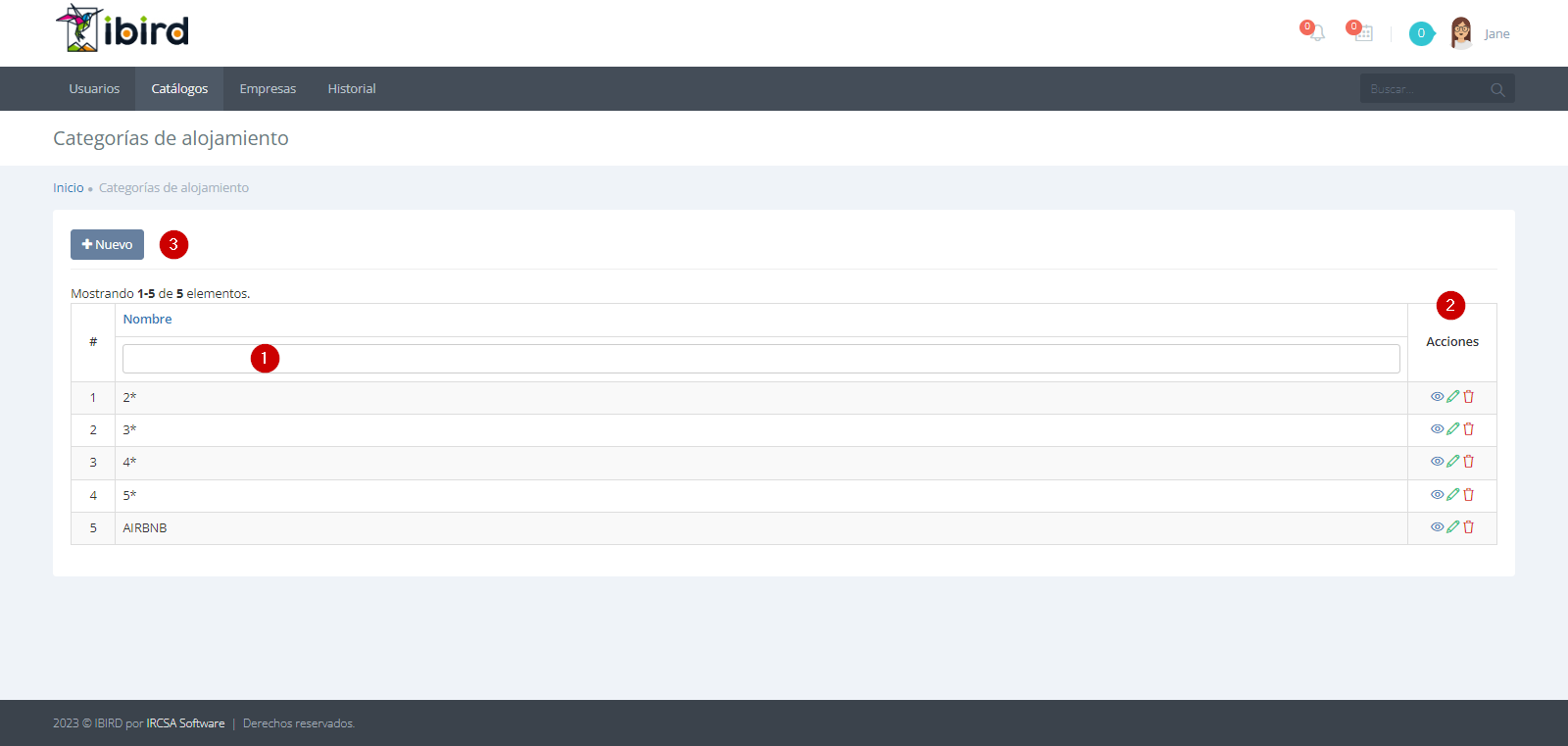
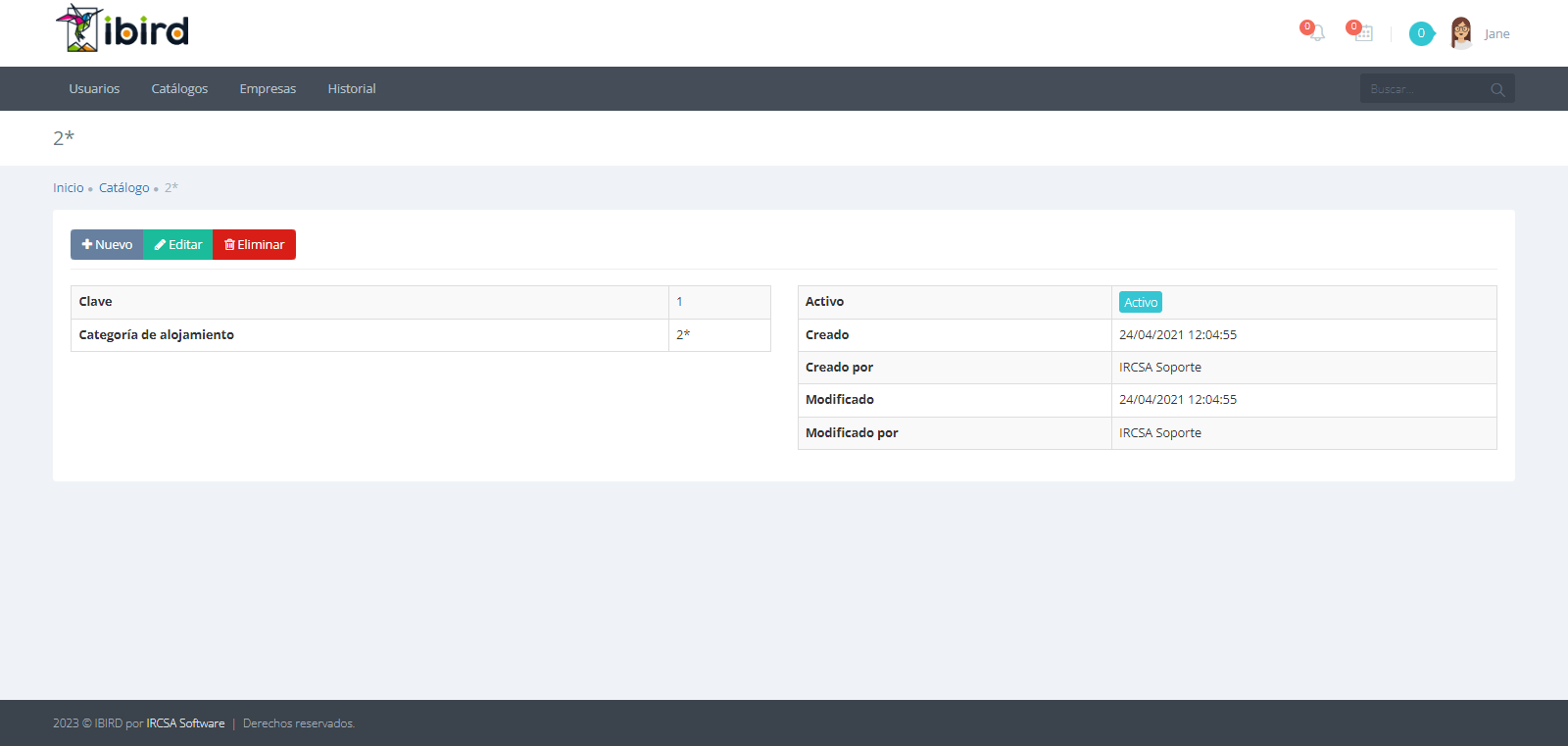
- En la sección de "Acciones", te permite revisar los detalles, facilitándote la creación de nuevas instancias, la edición de existentes o su eliminación.
- Selecciona el botón "Nuevo" ubicado en la parte superior izquierda, a fin de incorporar un dato adicional a tu configuración.
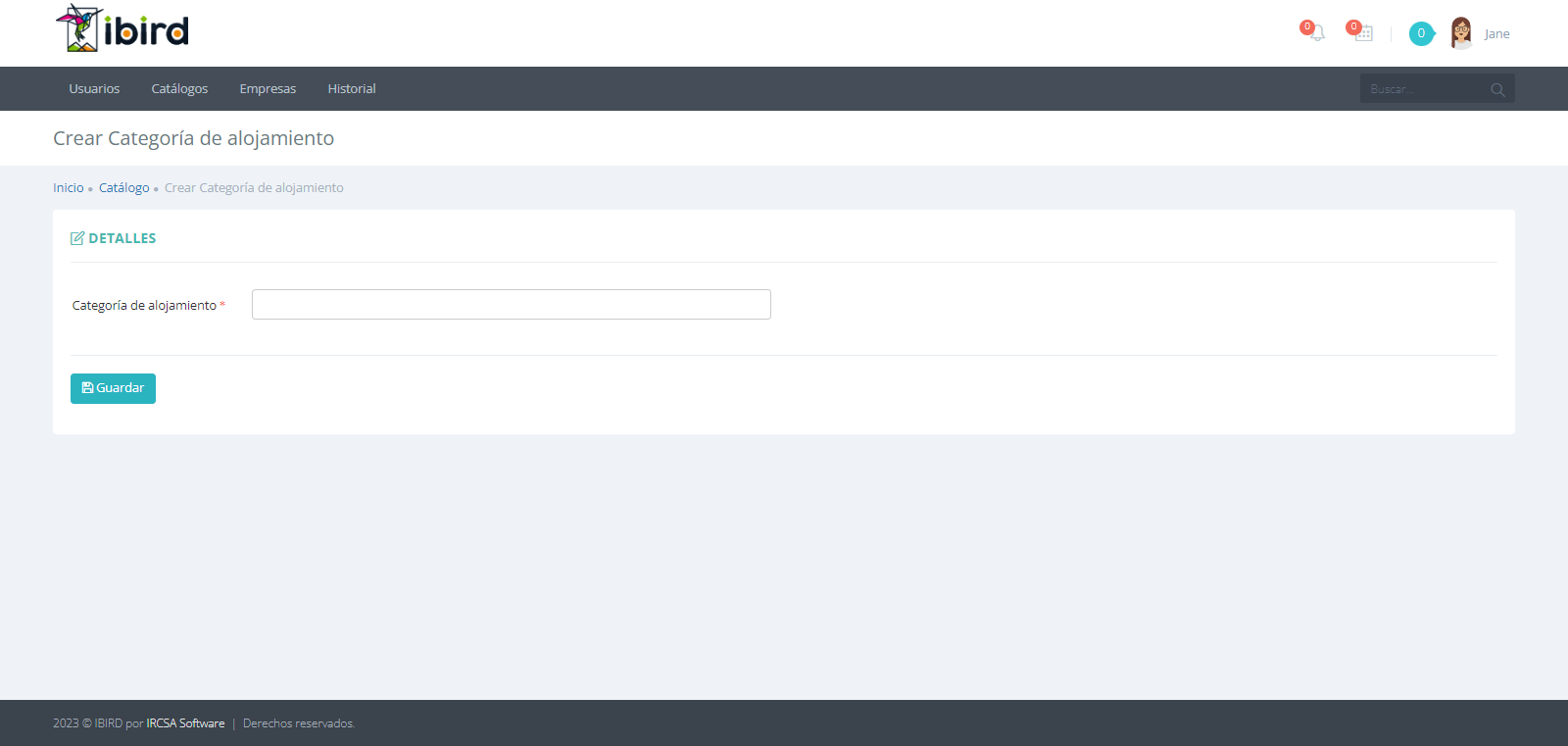
Después haga clic en “Guardar”, los cambios que haya realizado se guardarán y se actualizarán en el sistema. Recuerde que cualquier cambio que haga solo se aplicará después de hacer clic en “Guardar”.
Clasificaciones de alojamiento
- Barra de búsqueda que te permite ingresar datos específicos, como un folio, un nombre o un número, y encontrar rápidamente lo que estás buscando.
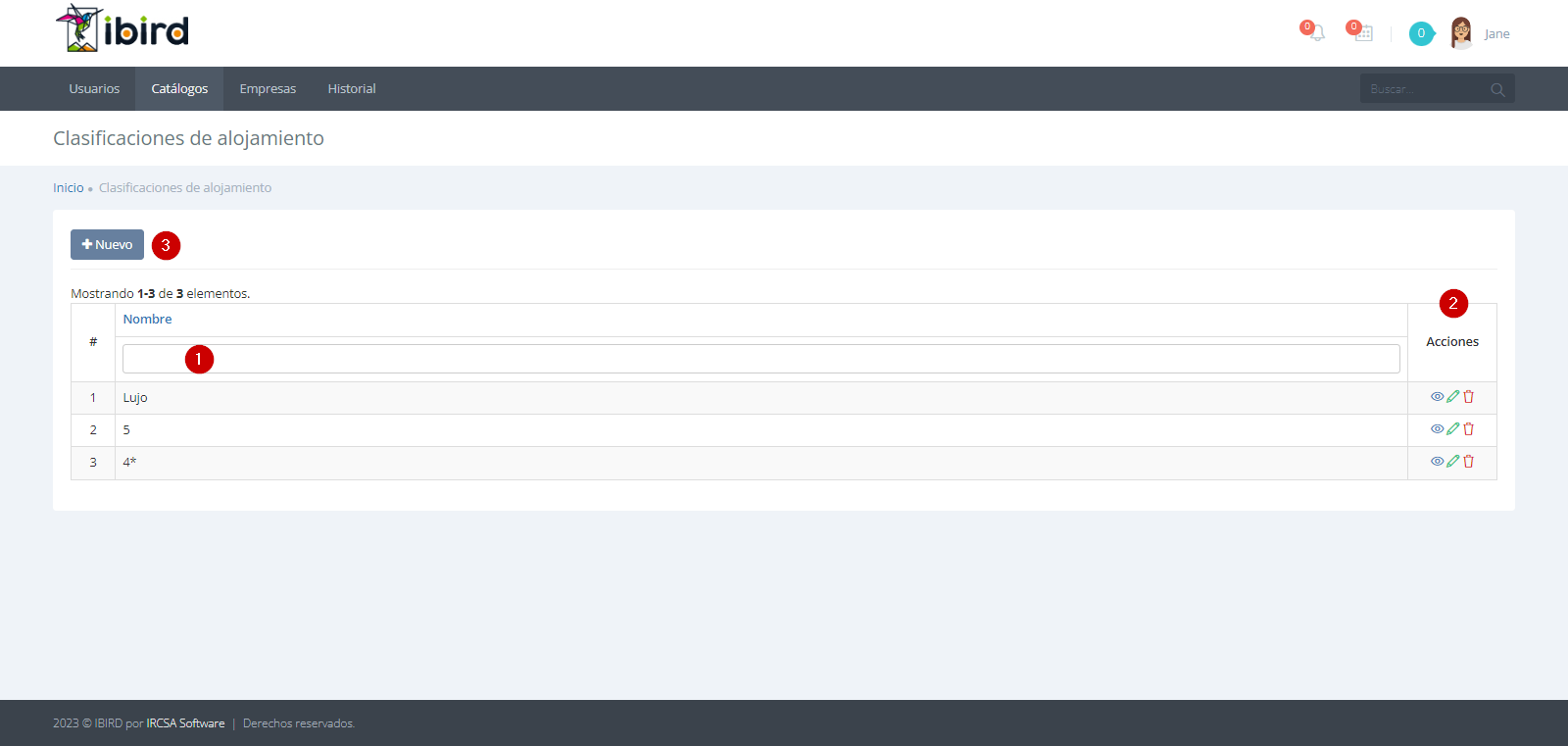
- En la sección de "Acciones", te permite revisar los detalles, facilitándote la creación de nuevas instancias, la edición de existentes o su eliminación.
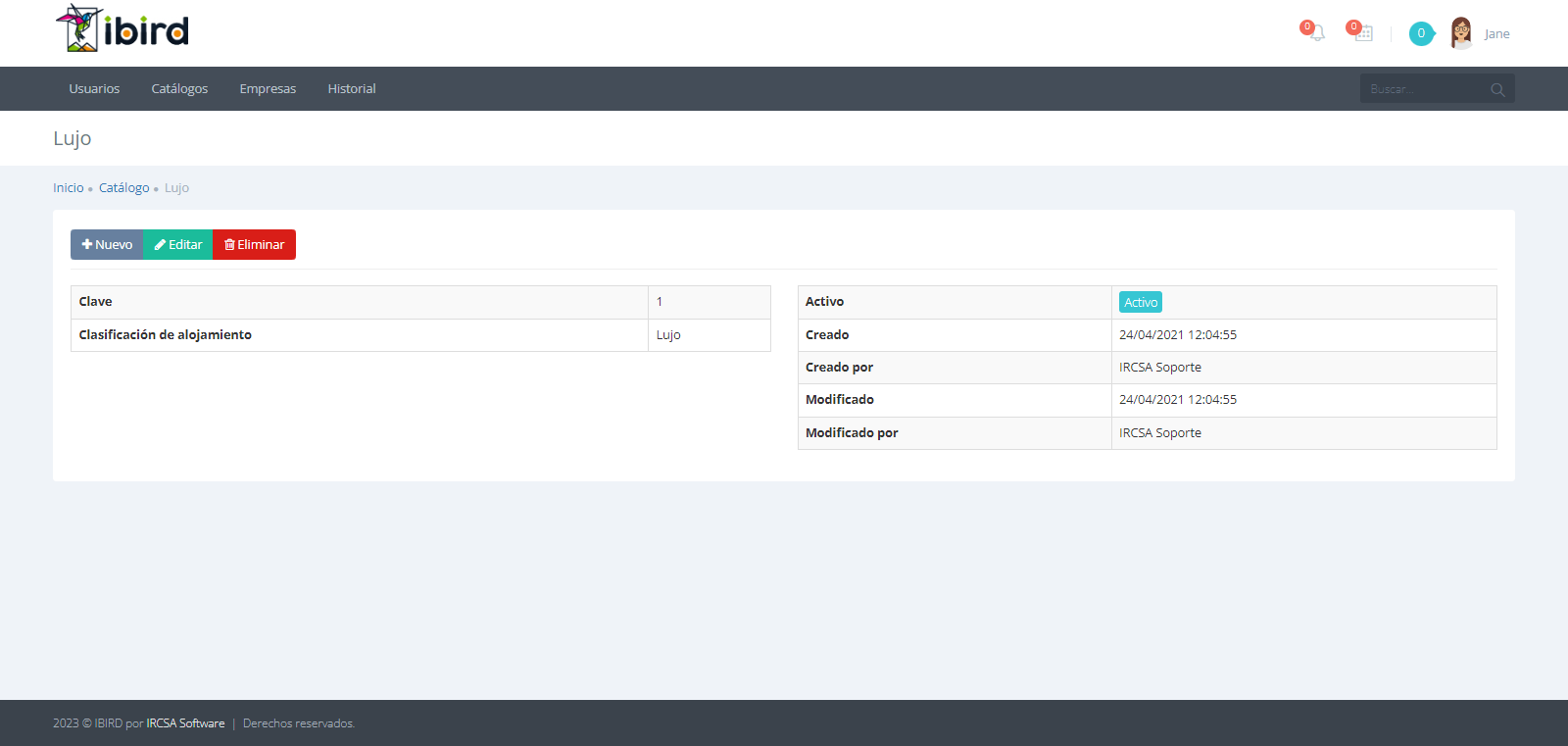
- Selecciona el botón "Nuevo" ubicado en la parte superior izquierda, a fin de incorporar un dato adicional a tu configuración.
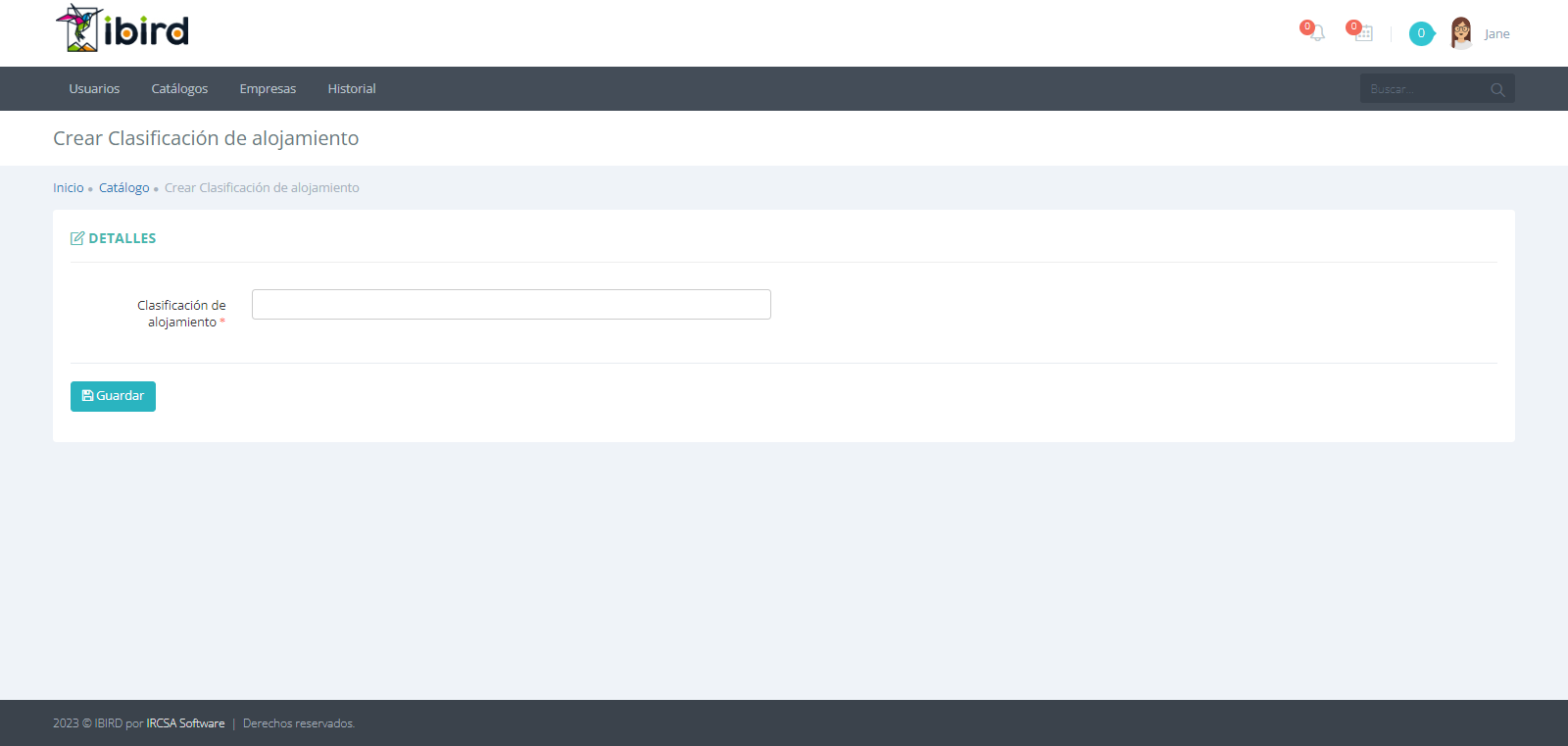
Después haga clic en “Guardar”, los cambios que haya realizado se guardarán y se actualizarán en el sistema. Recuerde que cualquier cambio que haga solo se aplicará después de hacer clic en “Guardar”.
Servicios de transporte
- Barra de búsqueda que te permite ingresar datos específicos, como un folio, un nombre o un número, y encontrar rápidamente lo que estás buscando.
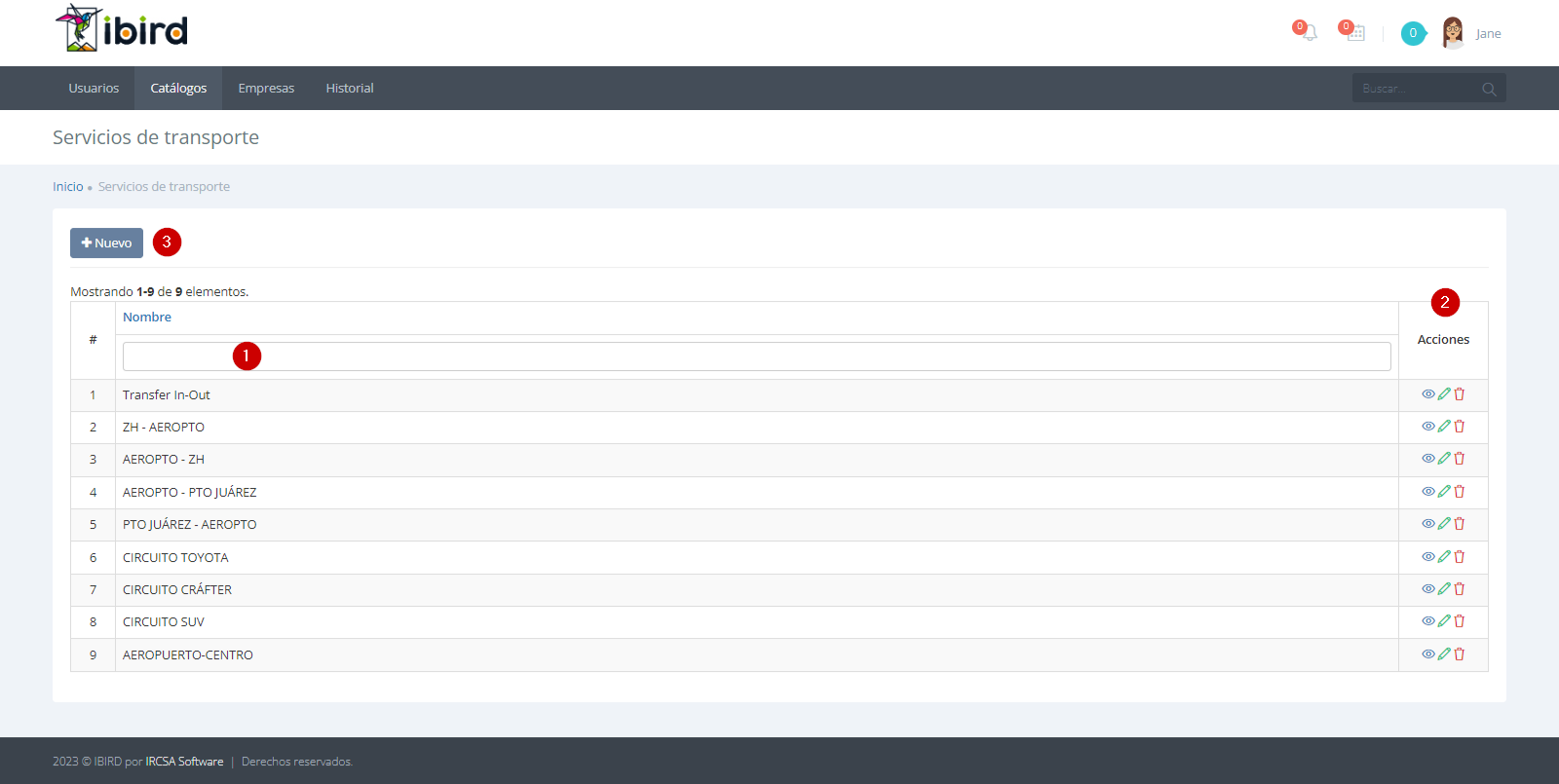
- En la sección de "Acciones", te permite revisar los detalles, facilitándote la creación de nuevas instancias, la edición de existentes o su eliminación.
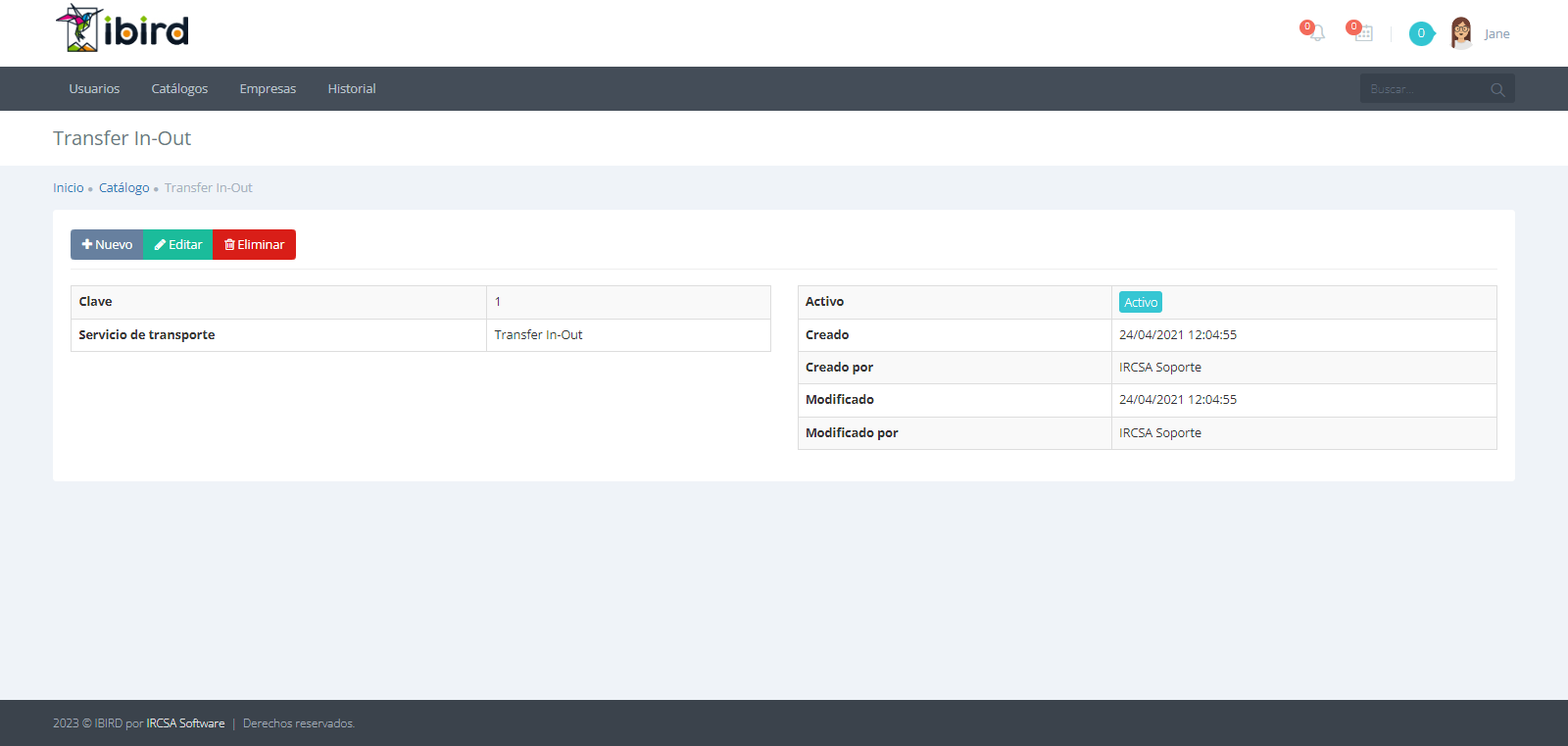
- Selecciona el botón "Nuevo" ubicado en la parte superior izquierda, a fin de incorporar un dato adicional a tu configuración.
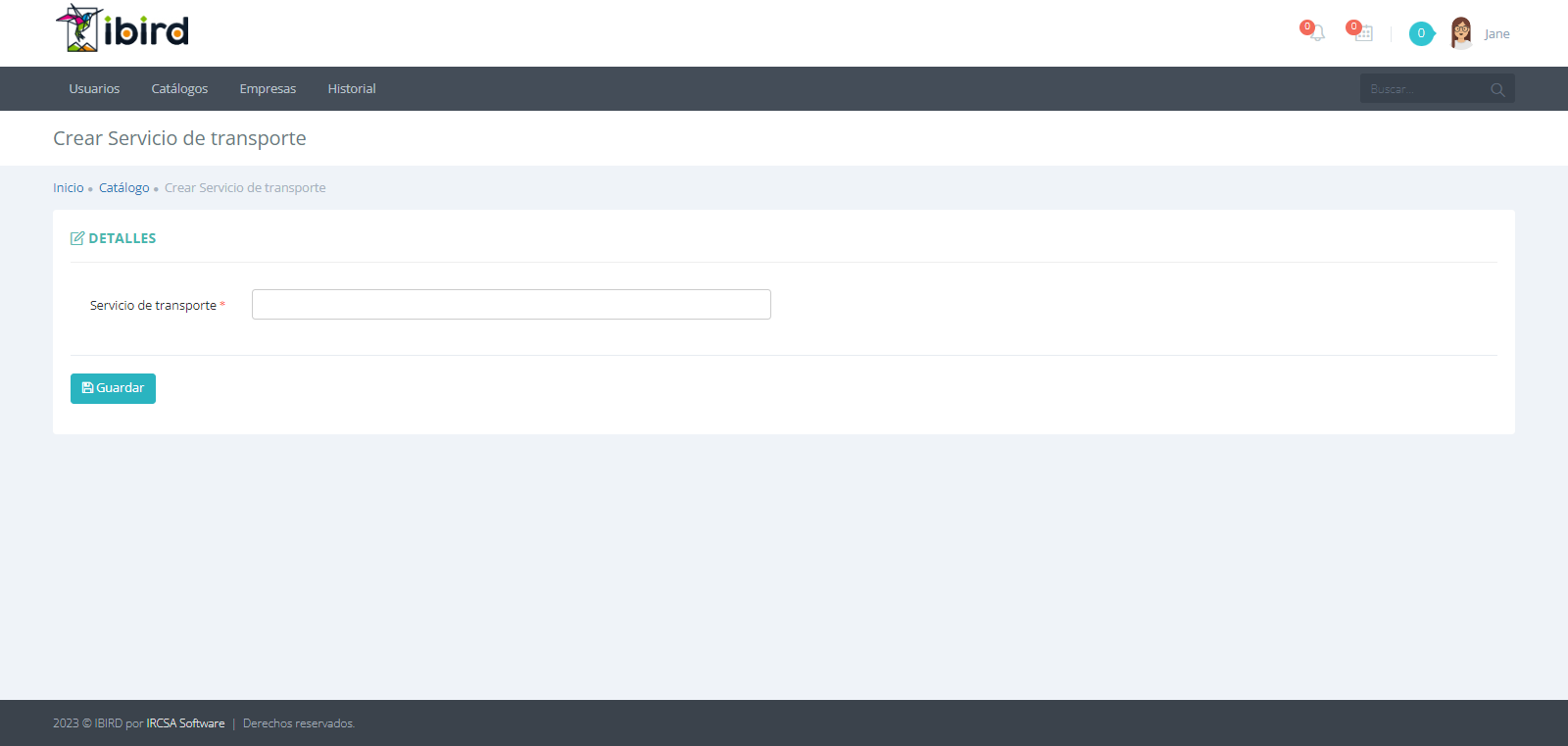
Después haga clic en “Guardar”, los cambios que haya realizado se guardarán y se actualizarán en el sistema. Recuerde que cualquier cambio que haga solo se aplicará después de hacer clic en “Guardar”.
Tipos de transportación
- Barra de búsqueda que te permite ingresar datos específicos, como un folio, un nombre o un número, y encontrar rápidamente lo que estás buscando.
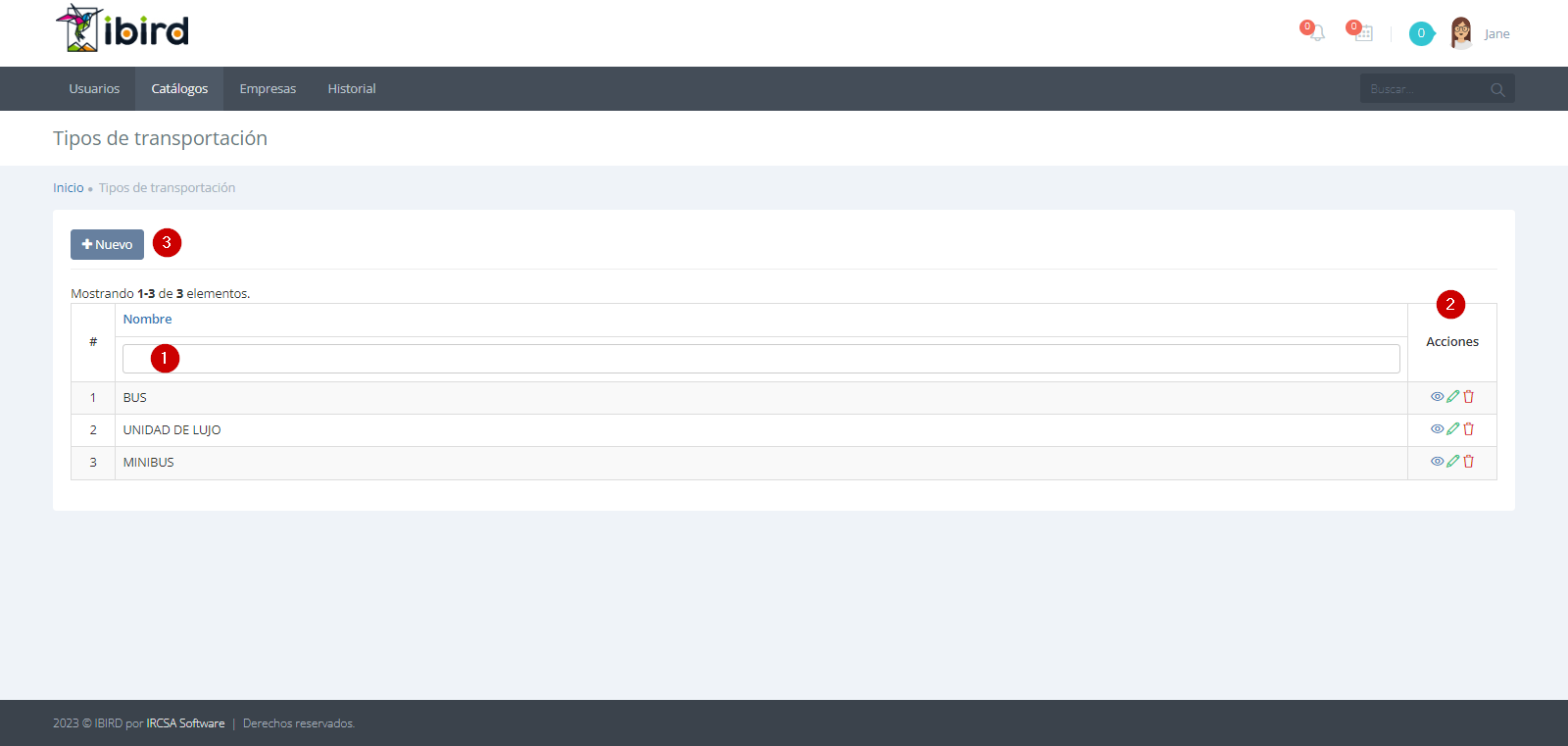
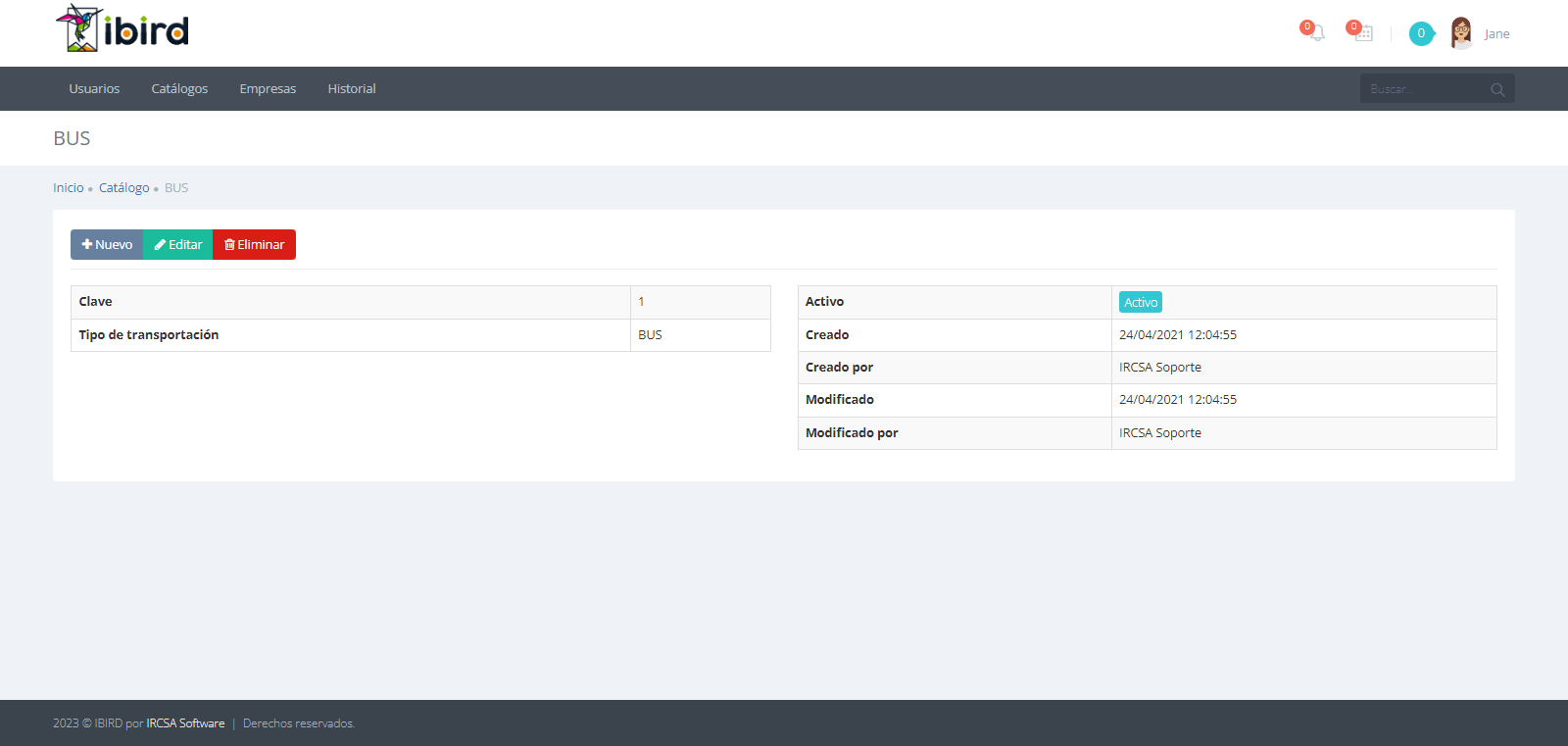
- En la sección de "Acciones", te permite revisar los detalles, facilitándote la creación de nuevas instancias, la edición de existentes o su eliminación.
- Selecciona el botón "Nuevo" ubicado en la parte superior izquierda, a fin de incorporar un dato adicional a tu configuración.
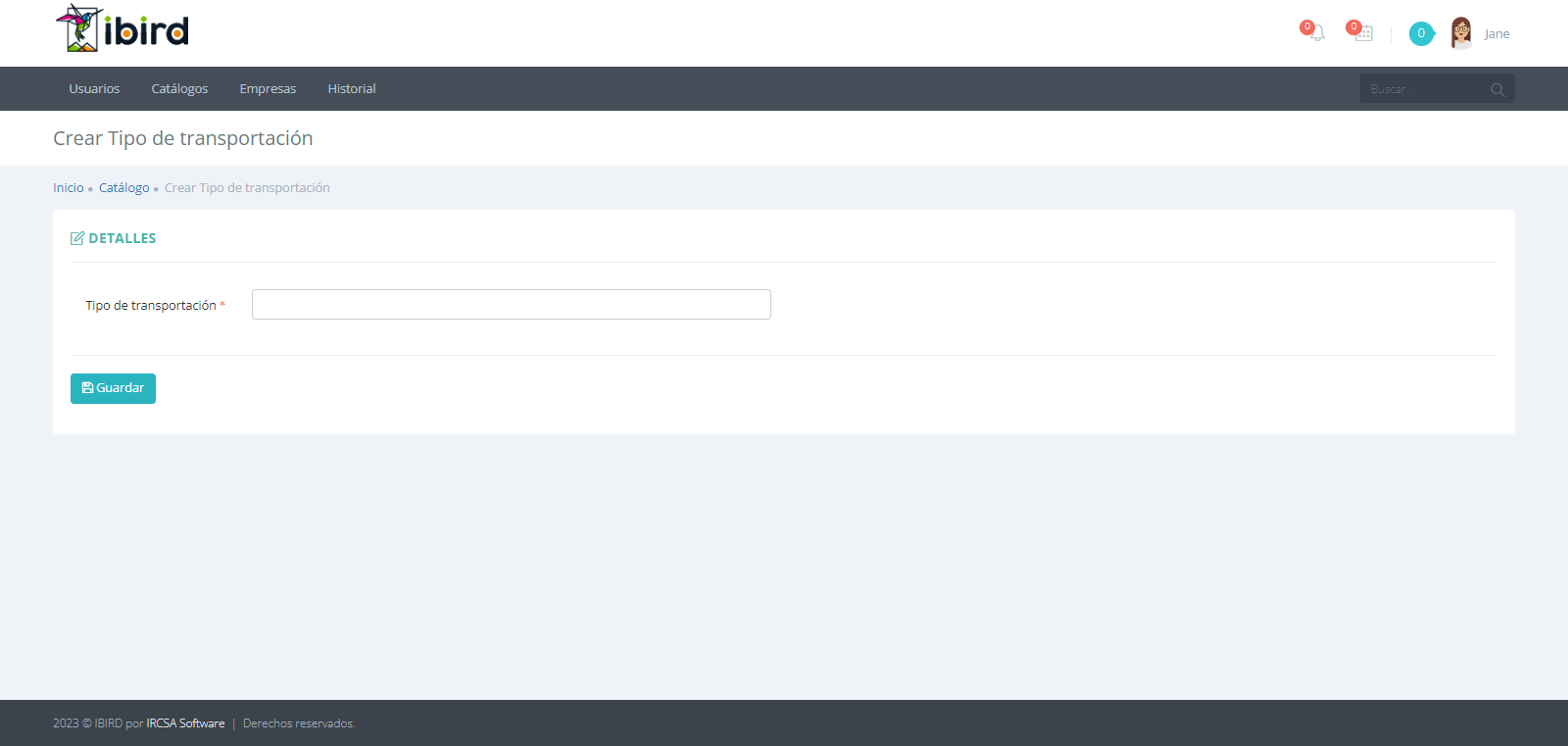
Después haga clic en “Guardar”, los cambios que haya realizado se guardarán y se actualizarán en el sistema. Recuerde que cualquier cambio que haga solo se aplicará después de hacer clic en “Guardar”.
Clasificaciones de atracción
- Barra de búsqueda que te permite ingresar datos específicos, como un folio, un nombre o un número, y encontrar rápidamente lo que estás buscando.
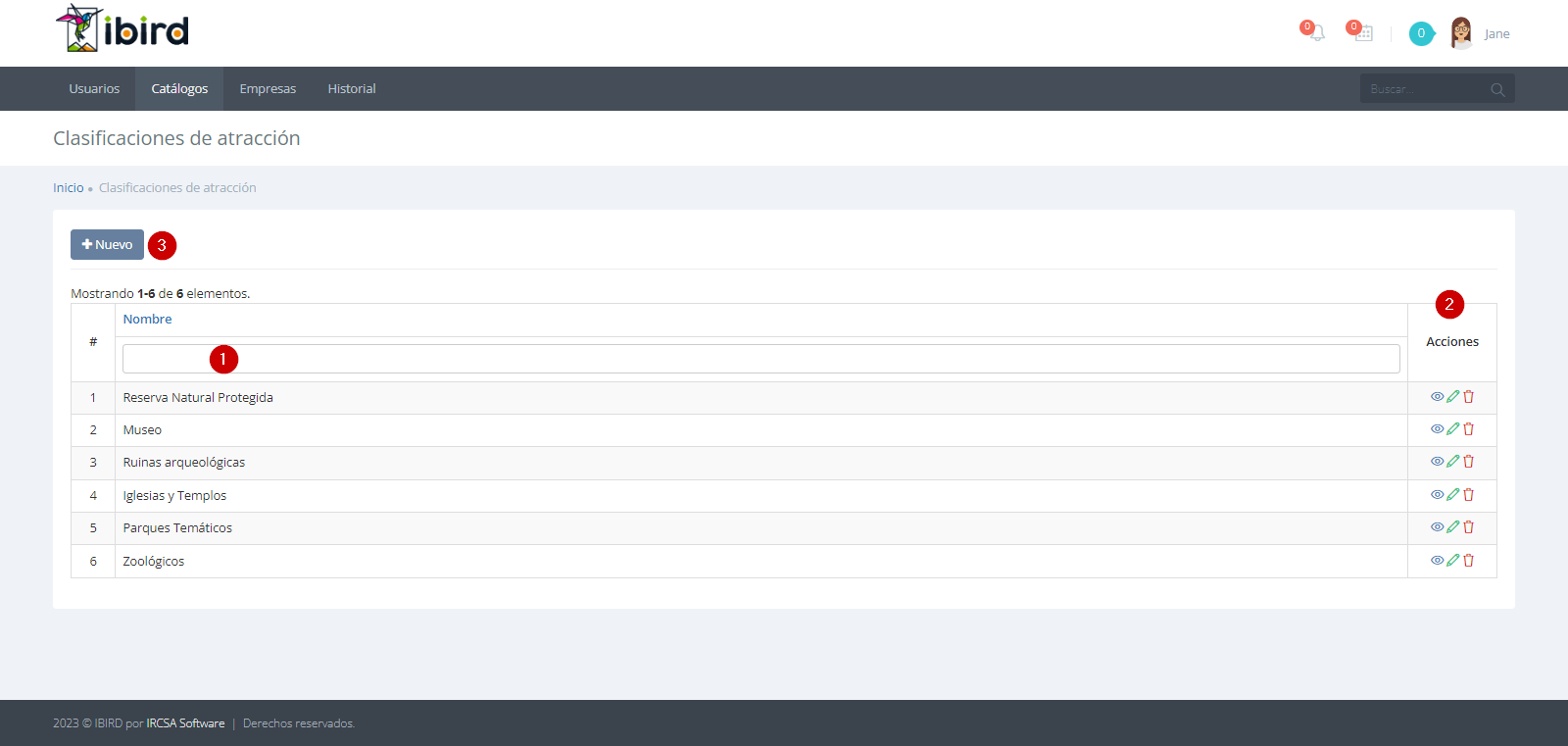
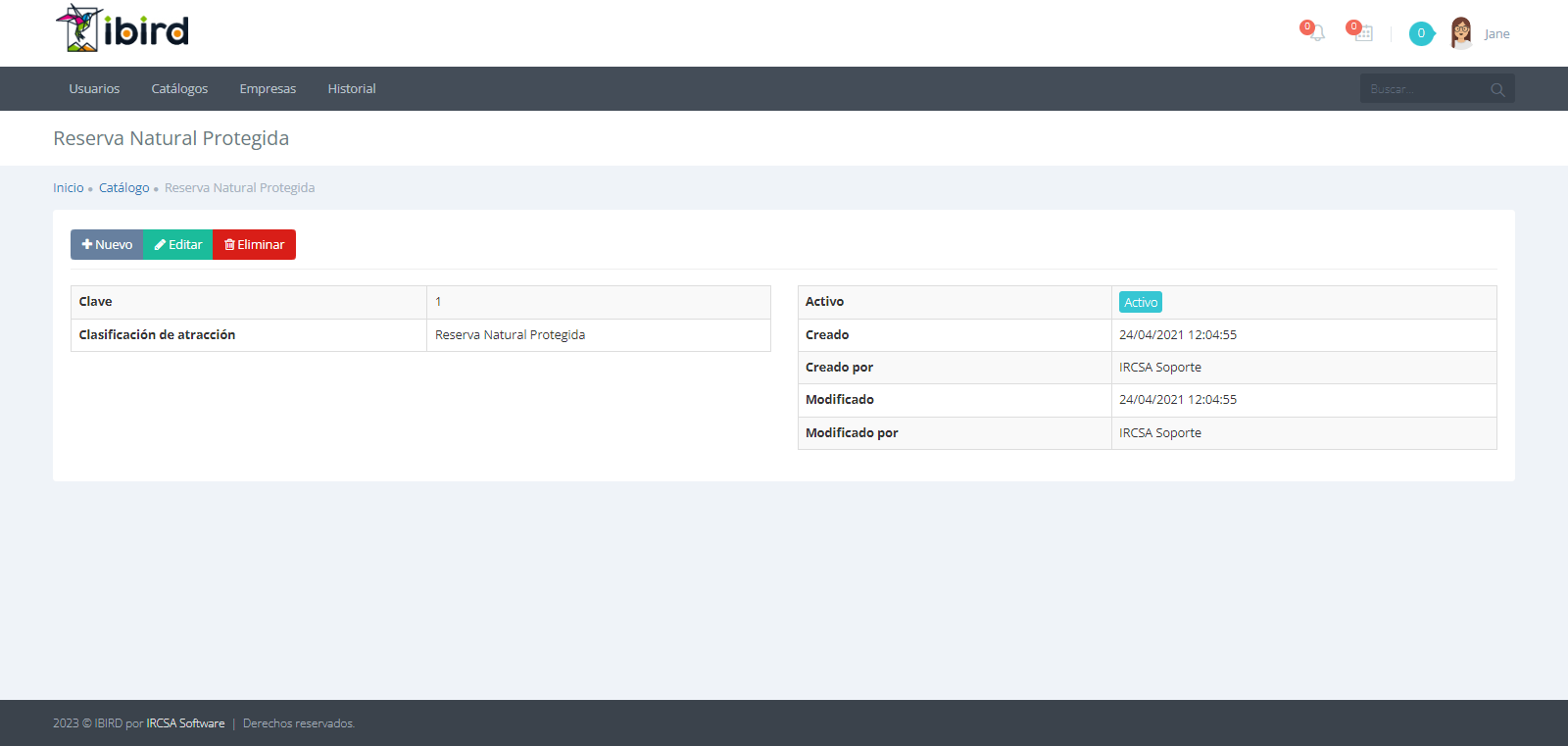
- En la sección de "Acciones", te permite revisar los detalles, facilitándote la creación de nuevas instancias, la edición de existentes o su eliminación.
- Selecciona el botón "Nuevo" ubicado en la parte superior izquierda, a fin de incorporar un dato adicional a tu configuración.
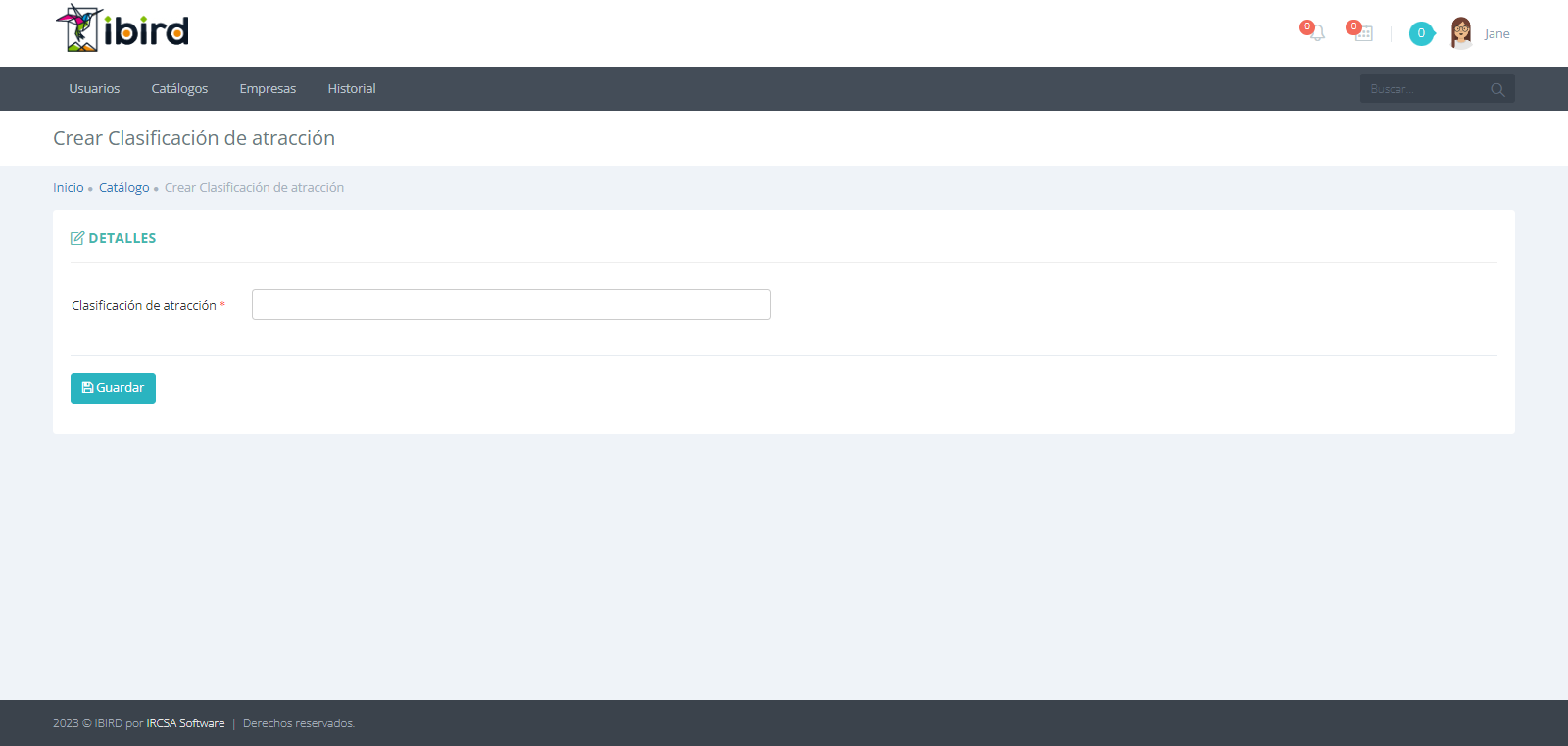
Después haga clic en "Guardar", los cambios que haya realizado se guardarán y se actualizarán en el sistema. Recuerde que cualquier cambio que haga solo se aplicará después de hacer clic en "Guardar".
Tipos de contacto
- Barra de búsqueda que te permite ingresar datos específicos, como un folio, un nombre o un número, y encontrar rápidamente lo que estás buscando.
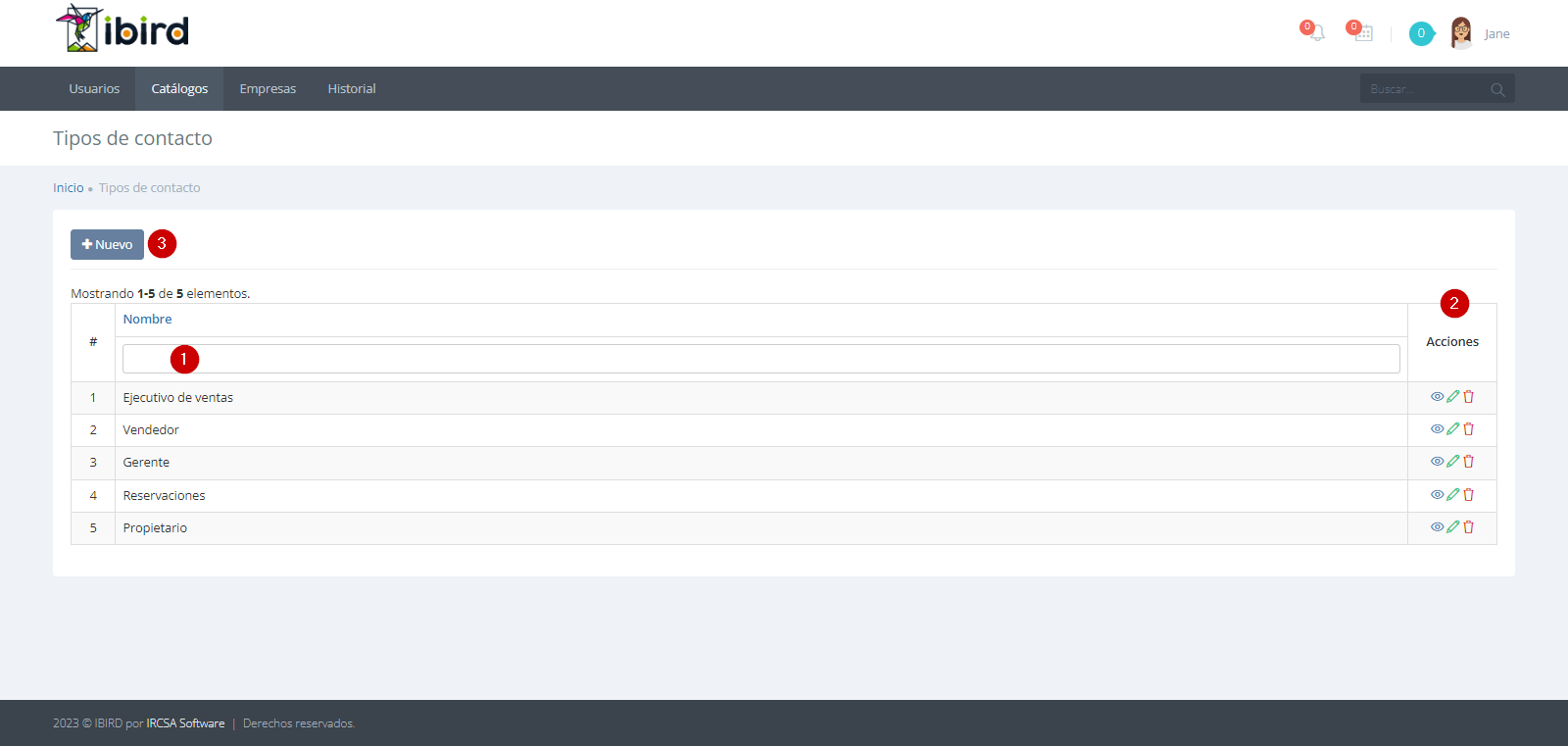
- En la sección de "Acciones", te permite revisar los detalles, facilitándote la creación de nuevas instancias, la edición de existentes o su eliminación.
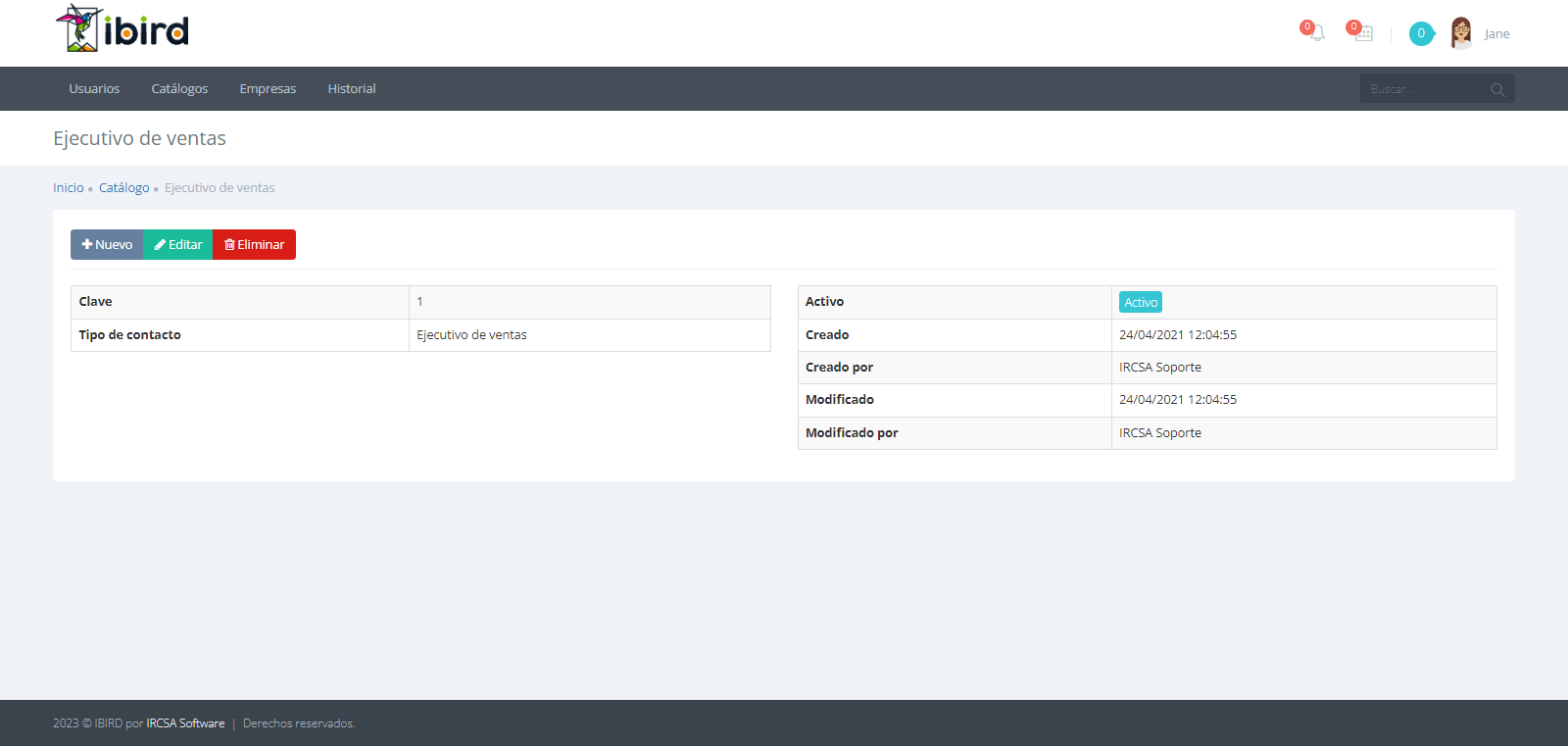
- Selecciona el botón "Nuevo" ubicado en la parte superior izquierda, a fin de incorporar un dato adicional a tu configuración.
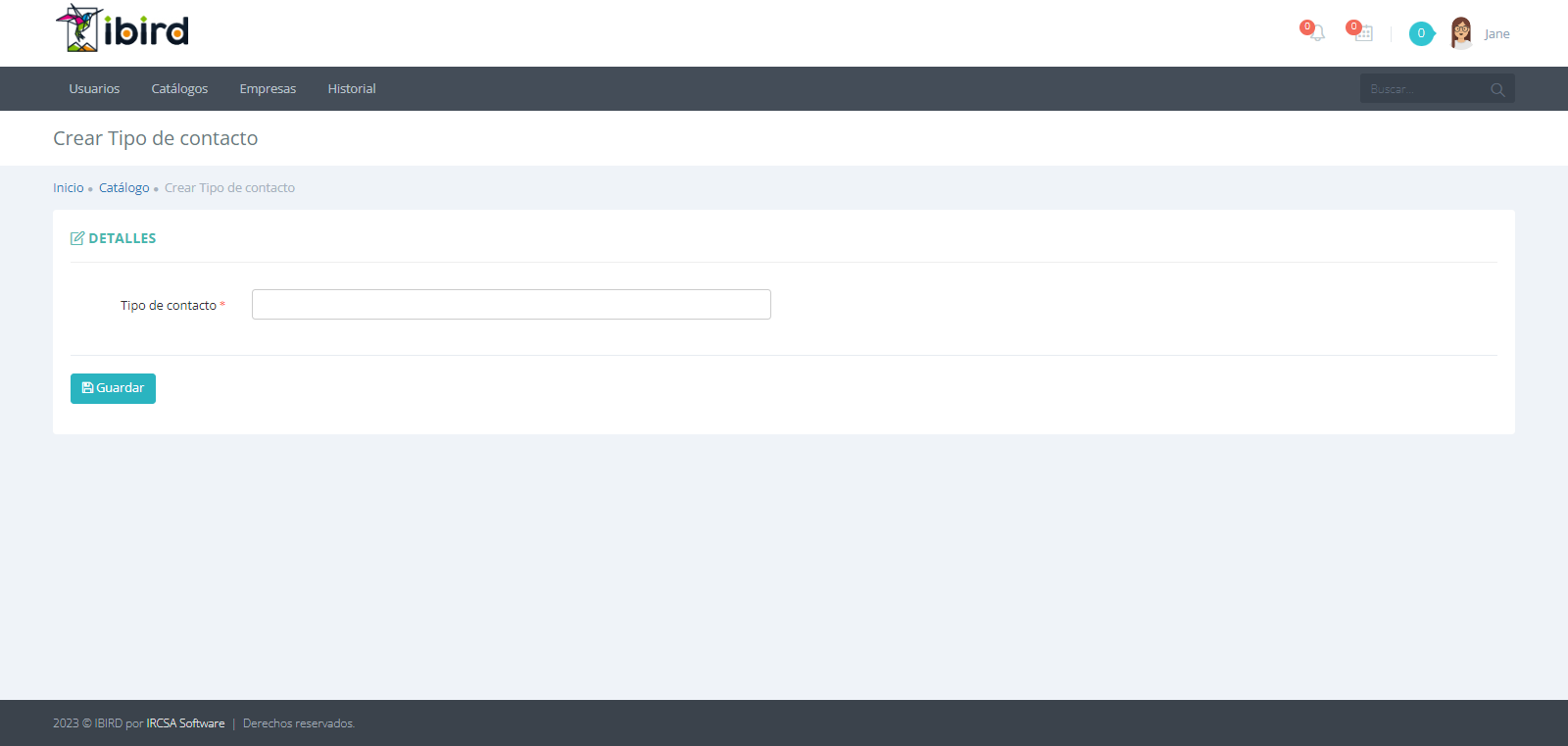
Después haga clic en "Guardar", los cambios que haya realizado se guardarán y se actualizarán en el sistema. Recuerde que cualquier cambio que haga solo se aplicará después de hacer clic en "Guardar".
Especialidades
- Barra de búsqueda que te permite ingresar datos específicos, como un folio, un nombre o un número, y encontrar rápidamente lo que estás buscando.
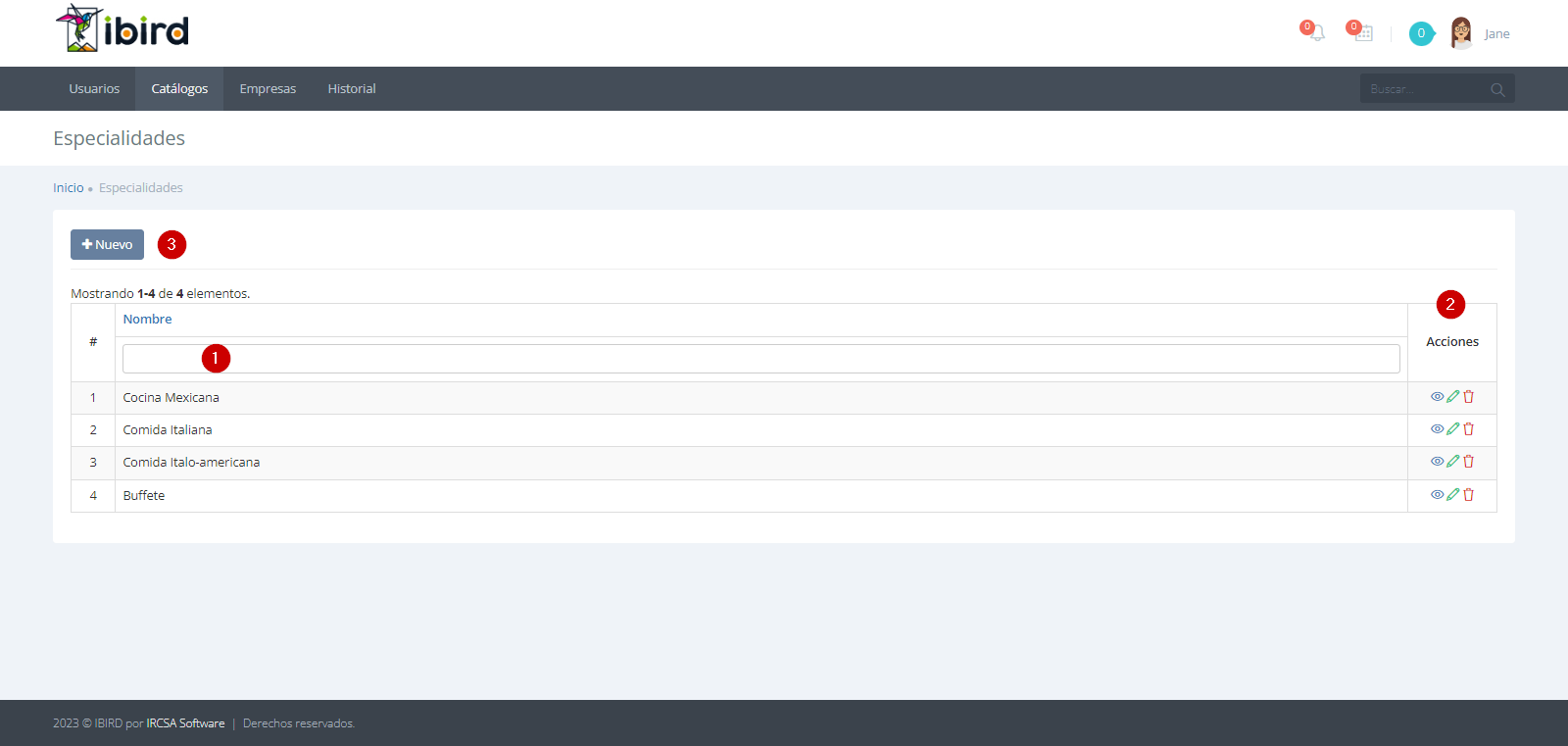
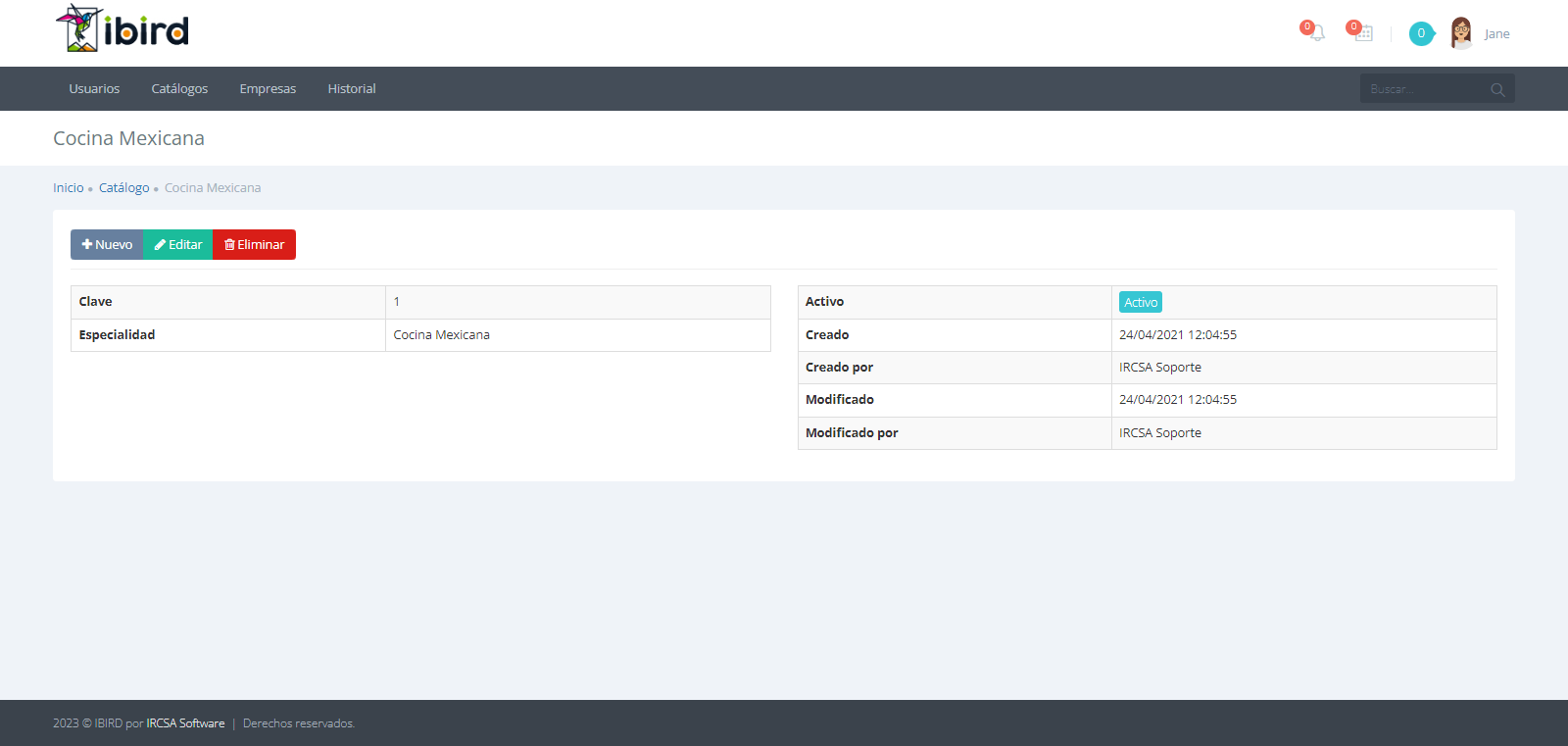
- En la sección de "Acciones", te permite revisar los detalles, facilitándote la creación de nuevas instancias, la edición de existentes o su eliminación.
- Selecciona el botón "Nuevo" ubicado en la parte superior izquierda, a fin de incorporar un dato adicional a tu configuración.
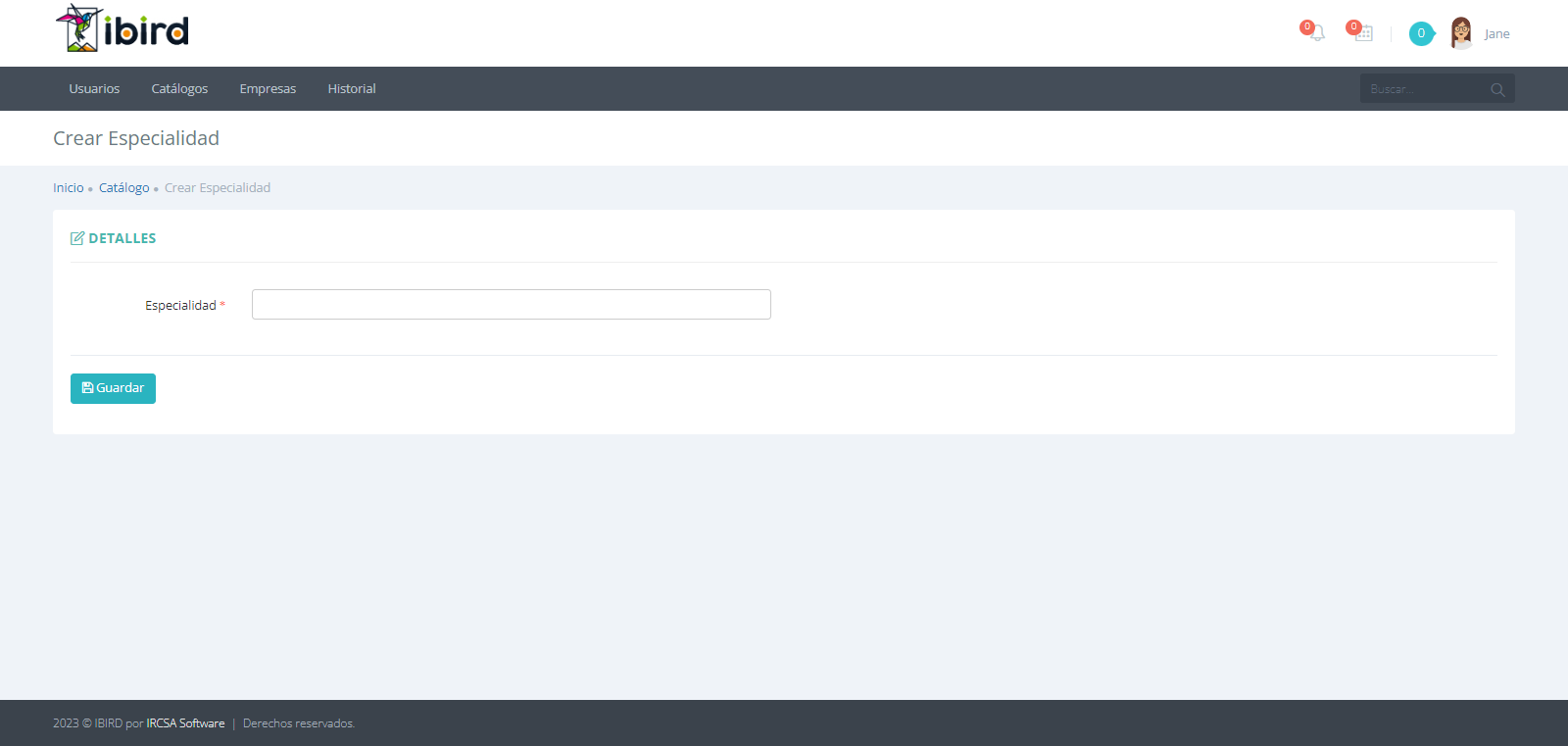
Después haga clic en "Guardar", los cambios que se haya realizado se guardarán y se actualizarán en el sistema. Recuerde que cualquier cambio que haga solo se aplicará depués de hacer clic en "Guardar".
Tipos de servicio
- Barra de búsqueda que te permite ingresar datos específicos, como un folio, un nombre o un número, y encontrar rápidamente lo que estás buscando.
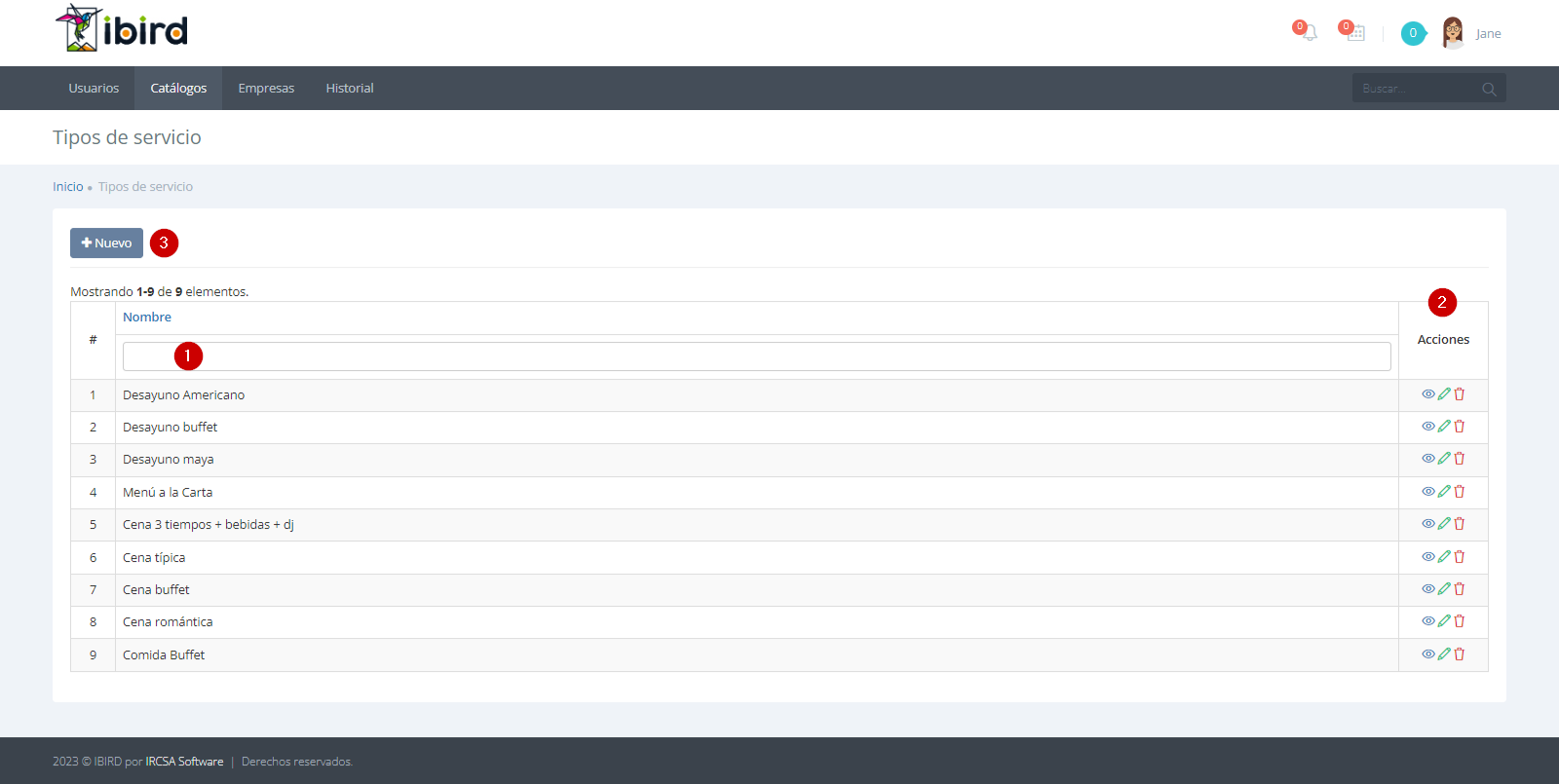
- En la sección de "Acciones", te permite revisar los detalles, facilitándote la creación de nuevas instancias, la edición de existentes o su eliminación.
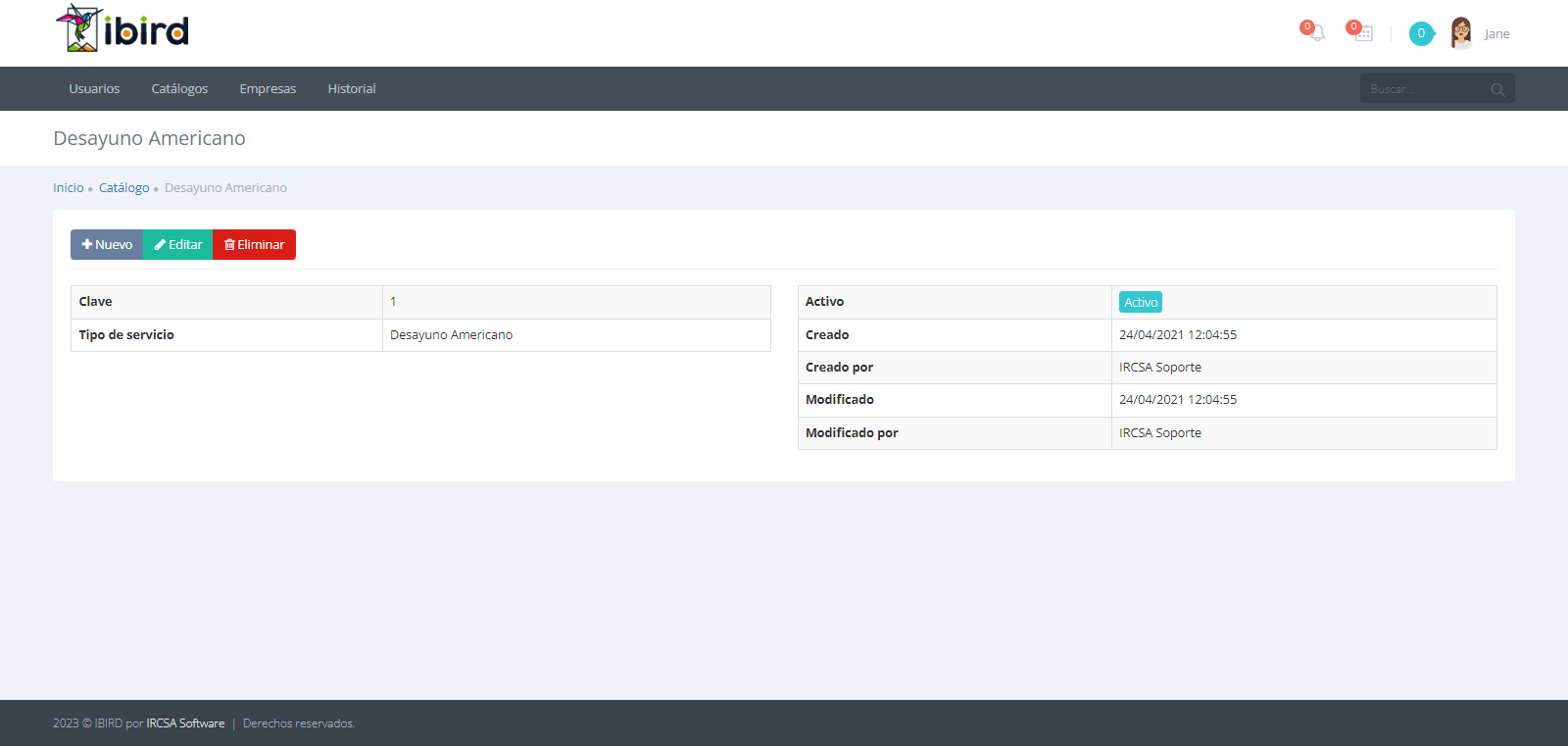
- Selecciona el botón "Nuevo" ubicado en la parte superior izquierda, a fin de incorporar un dato adicional a tu configuración.
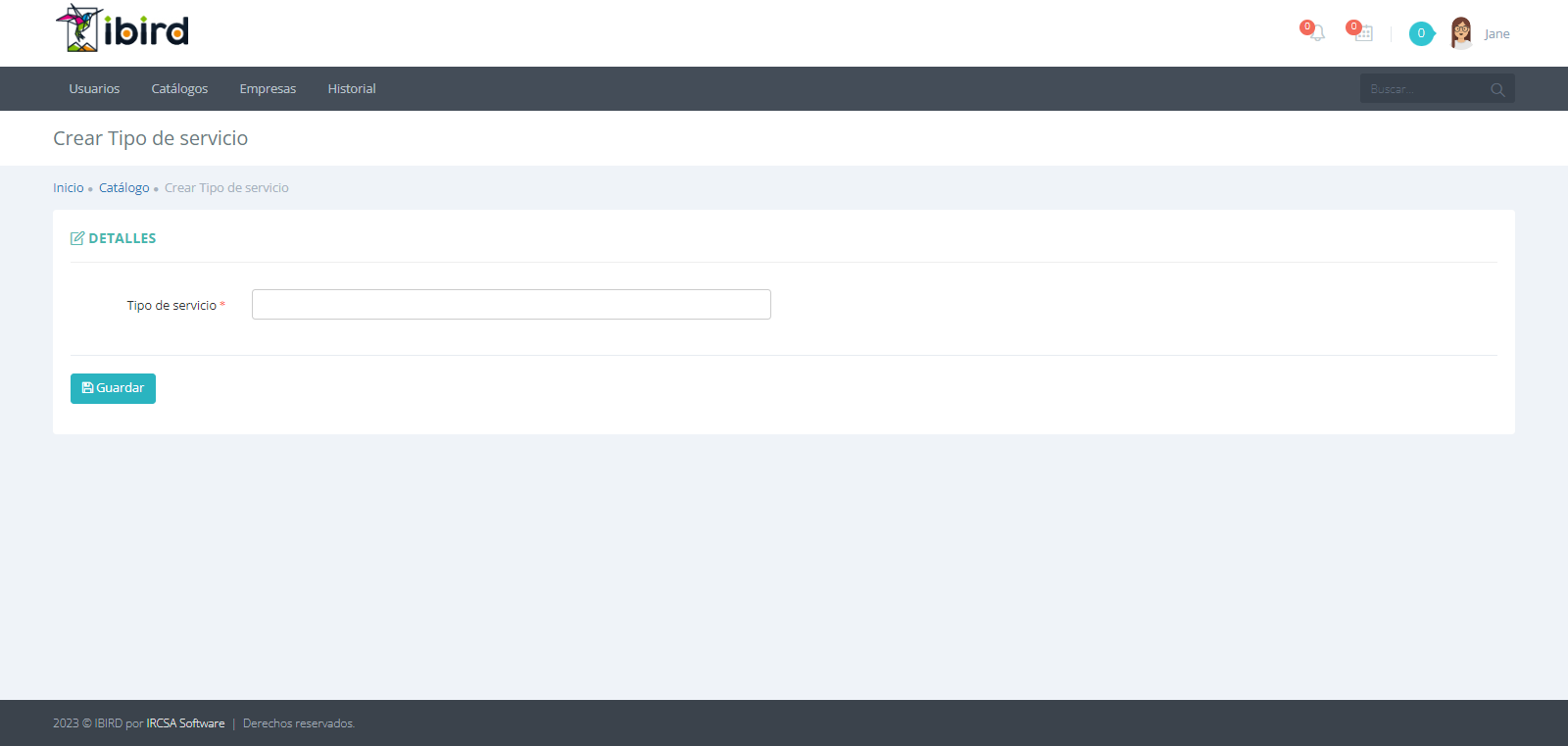
Después haga clic en “Guardar”, los cambios que haya realizado se guardarán y se actualizarán en el sistema. Recuerde que cualquier cambio que haga solo se aplicará después de hacer clic en “Guardar”.
Clasificaciones de proveedor externo
- Barra de búsqueda que te permite ingresar datos específicos, como un folio, un nombre o un número, y encontrar rápidamente lo que estás buscando.
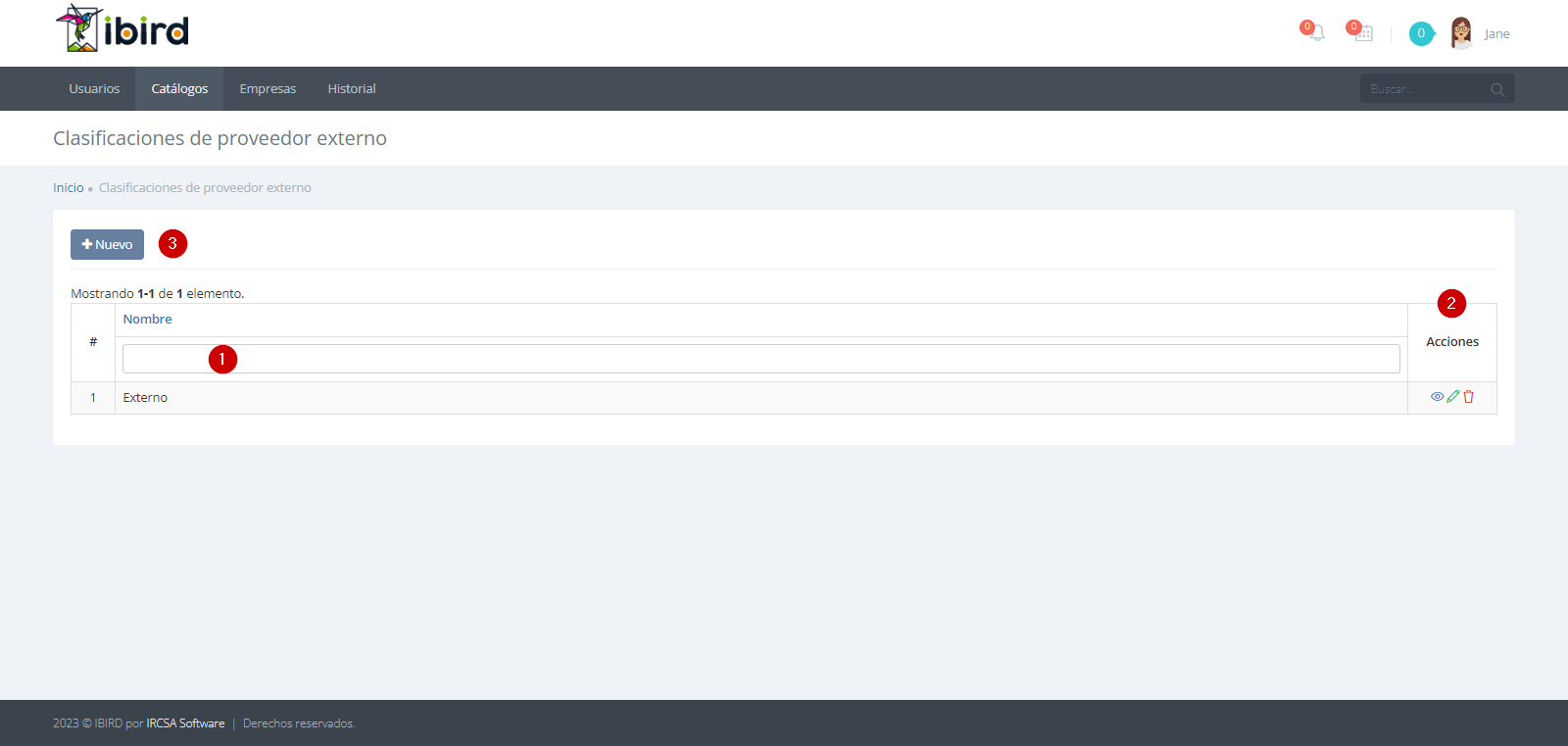
- En la sección de "Acciones", te permite revisar los detalles, facilitándote la creación de nuevas instancias, la edición de existentes o su eliminación.
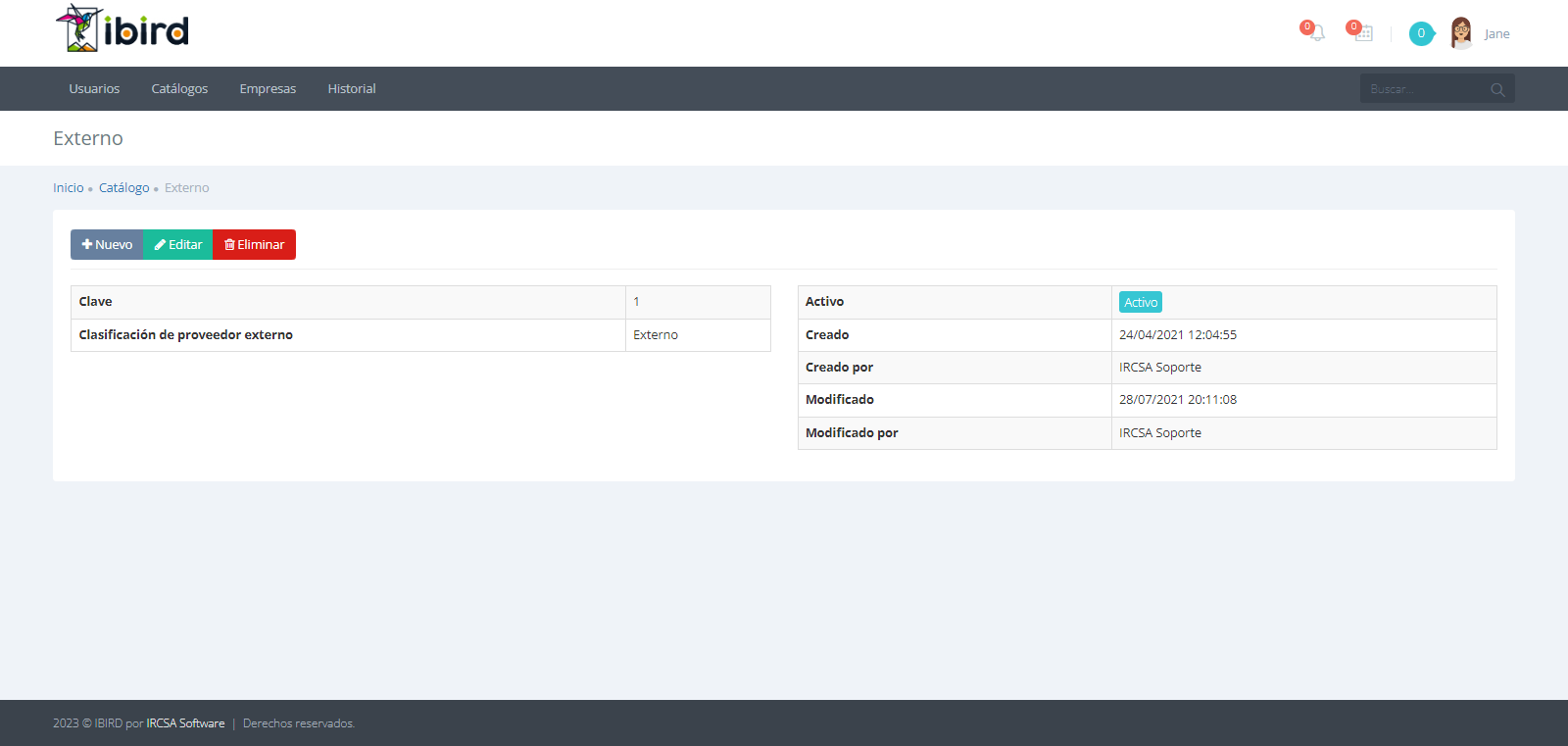
- Selecciona el botón "Nuevo" ubicado en la parte superior izquierda, a fin de incorporar un dato adicional a tu configuración.
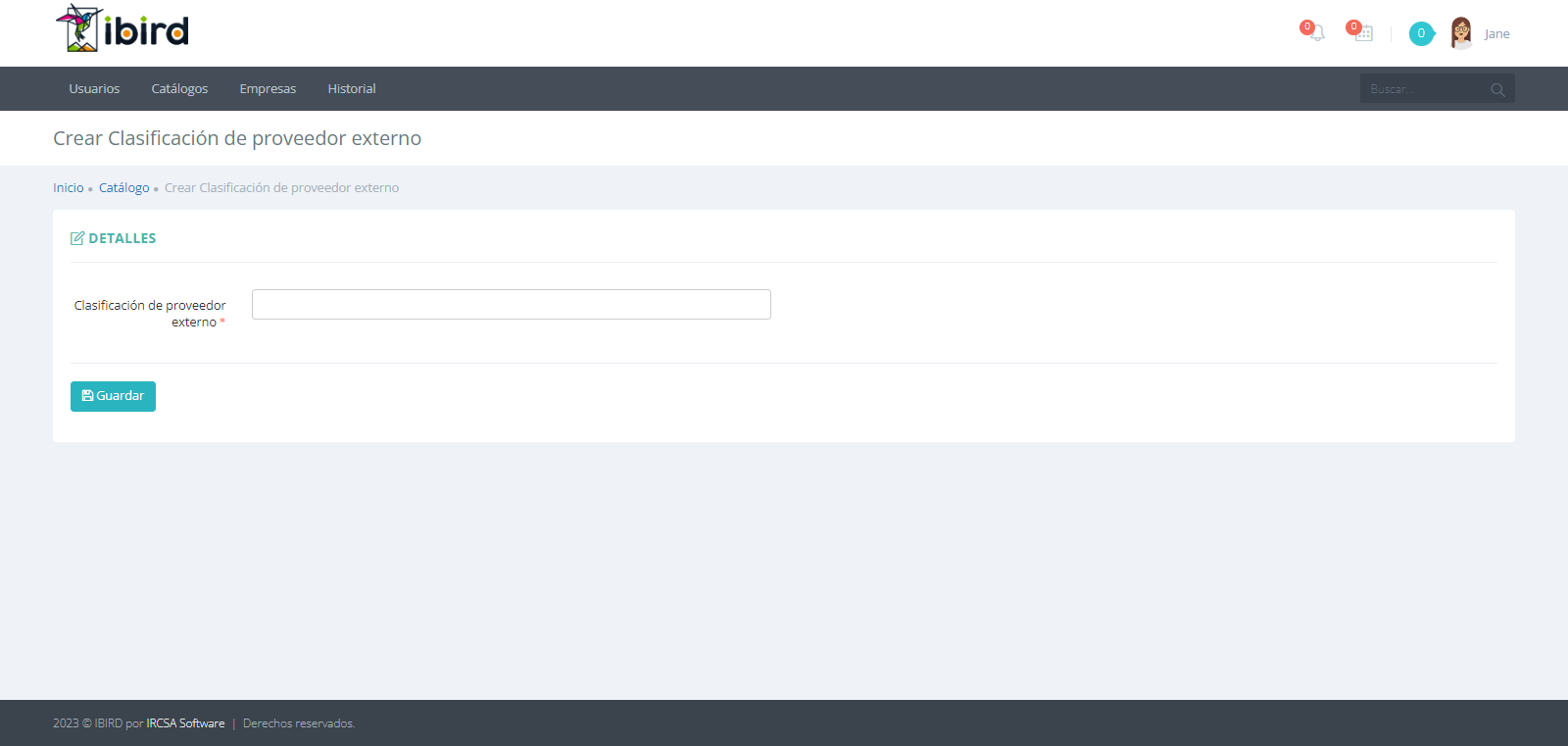
Después haga clic en "Guardar", los cambios que haya realizado se guardarán y se actualizaran en el sistema. Recuerde que cualquier cambio que haga solo se aplicará después de hacer clic en "Guardar".