Transportación
Esta interfaz proporciona un directorio que presenta información sobre la transportación. En este directorio, se incluyen datos relevantes como la ciudad de operación, la dirección, así como la información de contacto, que generalmente comprende direcciones de correo electrónico y números de teléfono.
-
Barra de búsqueda que te permite ingresar datos específicos, como un folio, un nombre o un número, y encontrar rápidamente lo que estás buscando.
-
La barra de herramientas ofrece la funcionalidad de exportar la información a un documento en formato Excel o PDF. Permite la visualización completa de todos los datos en una única página, facilitando una perspectiva integral y eficiente.
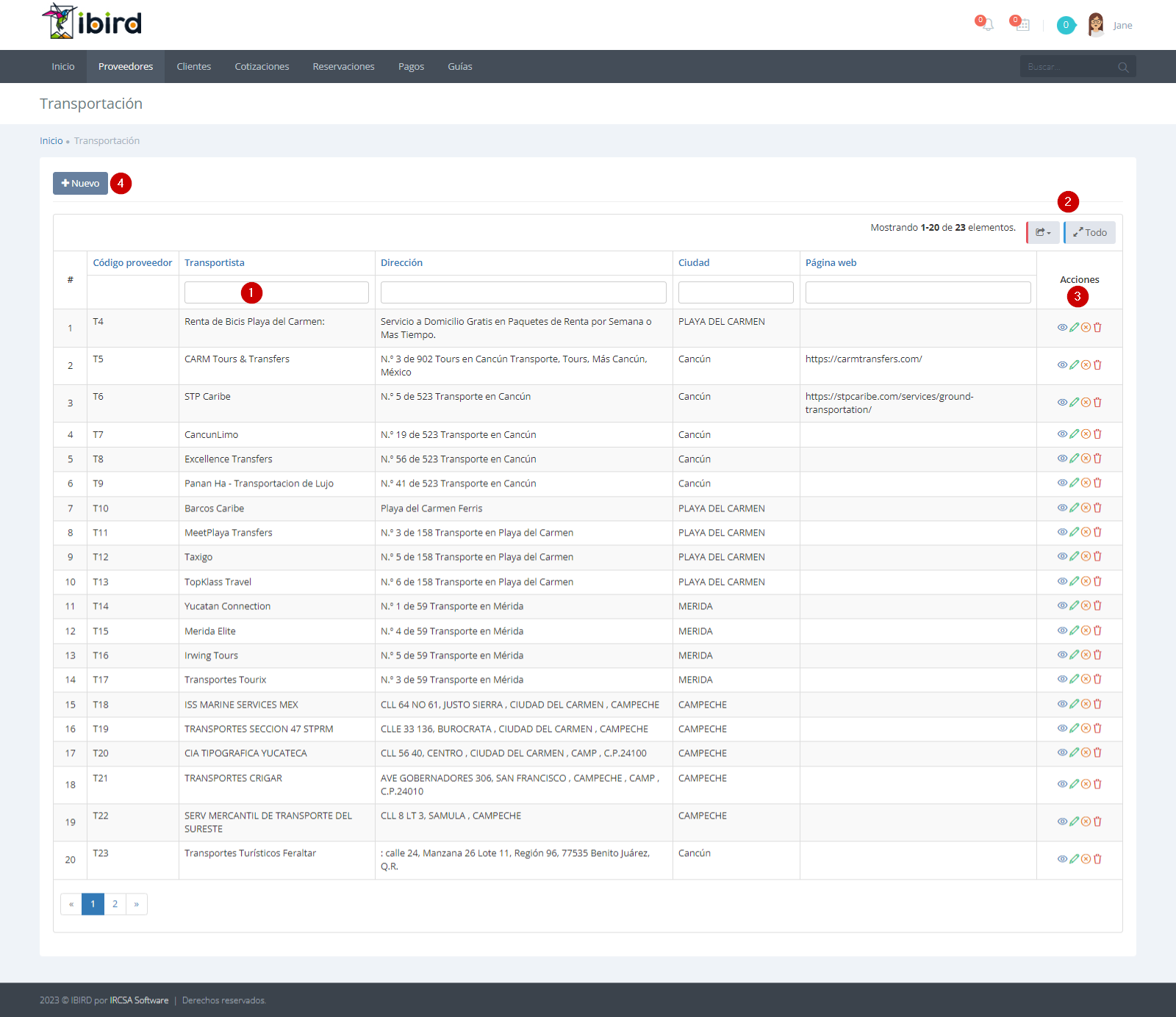
- Explora todas las opciones disponibles: visualiza información, modifica detalles, añade contactos, adjunta documentos y elimina procedimientos adaptando estas acciones a tus requisitos particulares.
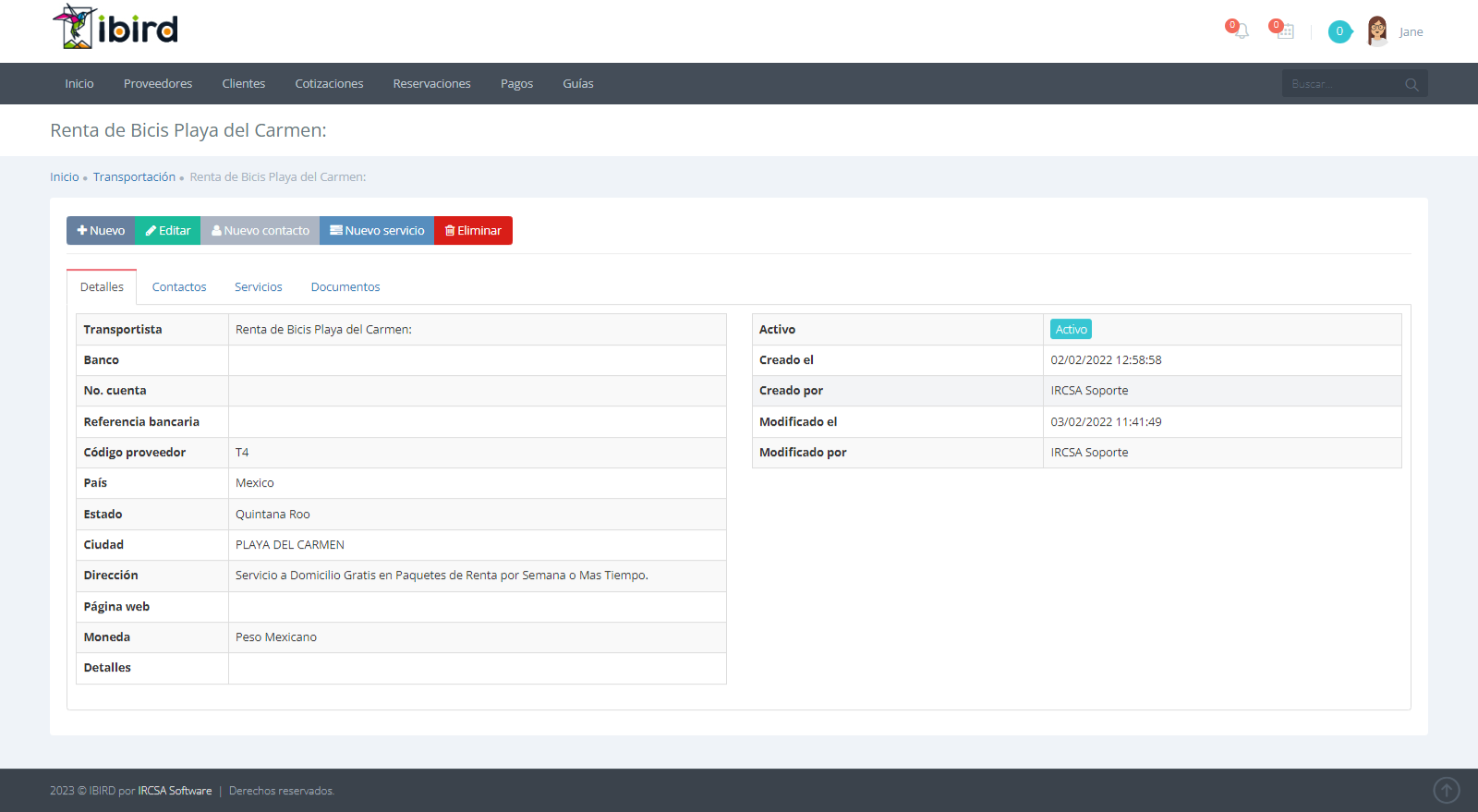
- Detalles observa detalles del proveedor como su nombre, teléfono, correo, etc.
- Contactos agrega un nuevo contacto o inspecciona el contacto definido como transporte.
- Servicios agrega un servicio o edita los detalles del servicio que está brindando el transporte seleccionado.
- Documentos permite agregar algún documento extra.
4 Esta funcionalidad posibilita la creación de un elemento nuevo, asegúrate de capturar todos los datos relevantes al ingresar la información. Esto incluye detalles como nombre de la empresa, dirección, números de contacto, etc. Contar con información completa funciona como respaldo en dado caso que pueda surgir algún inconveniente.
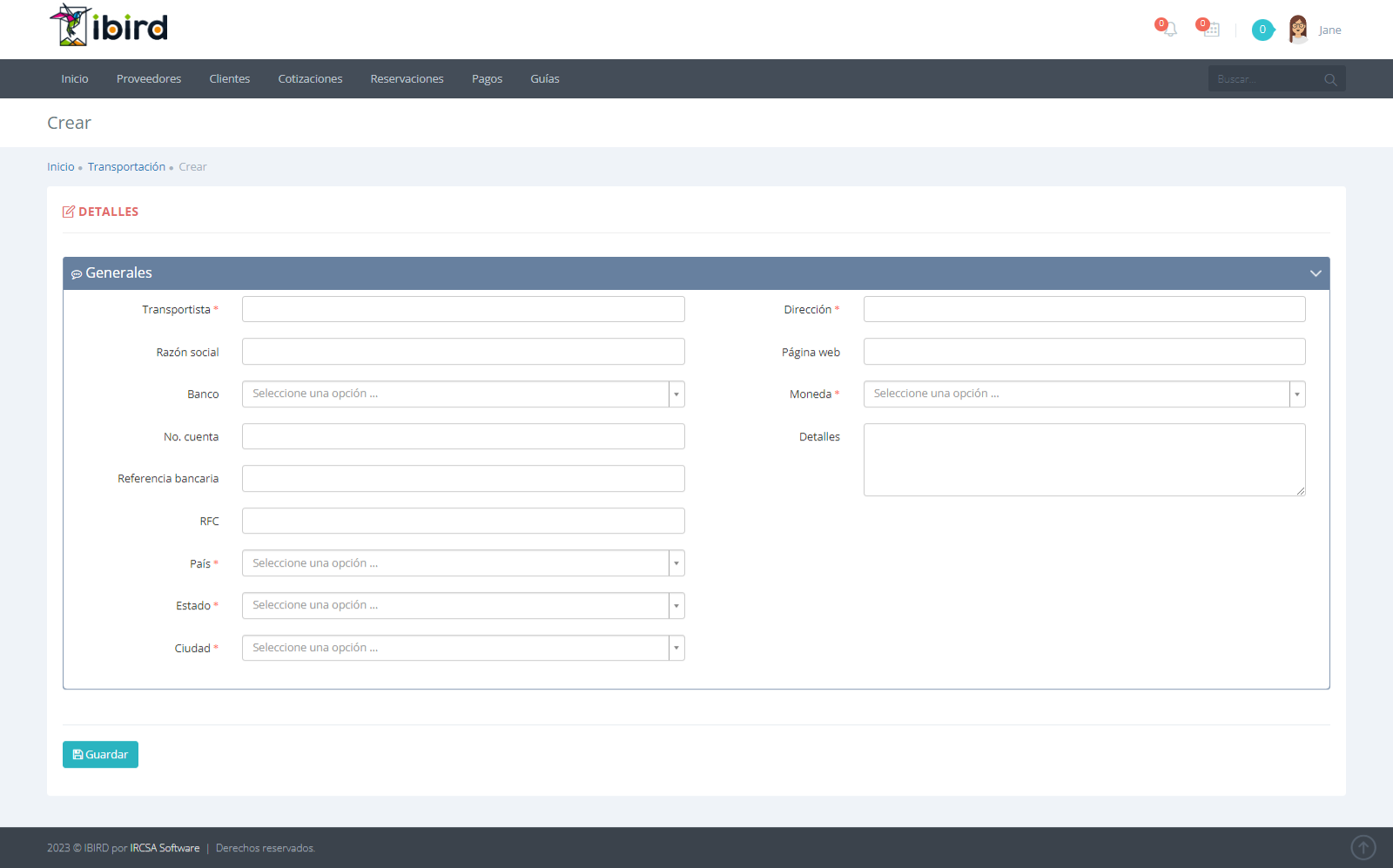
Después haga clic en “Guardar”, los cambios que haya realizado se guardarán y se actualizarán en el sistema. Recuerde que cualquier cambio que haga solo se aplicará después de hacer clic en “Guardar”.
Servicios de transportación
Esta interfaz brinda un directorio donde podrás observar los servicios disponibles por cada proveedor, capacidades, lugares activos, etc, facilita la comparación de proveedores, ya que presenta una visión integral de sus capacidades y ubicaciones de actividad.
-
Barra de búsqueda que te permite ingresar datos específicos, como un folio, un nombre o un número, y encontrar rápidamente lo que estás buscando.
-
La barra de herramientas ofrece la funcionalidad de exportar la información a un documento en formato Excel o PDF. Permite la visualización completa de todos los datos en una única página, facilitando una perspectiva integral y eficiente.
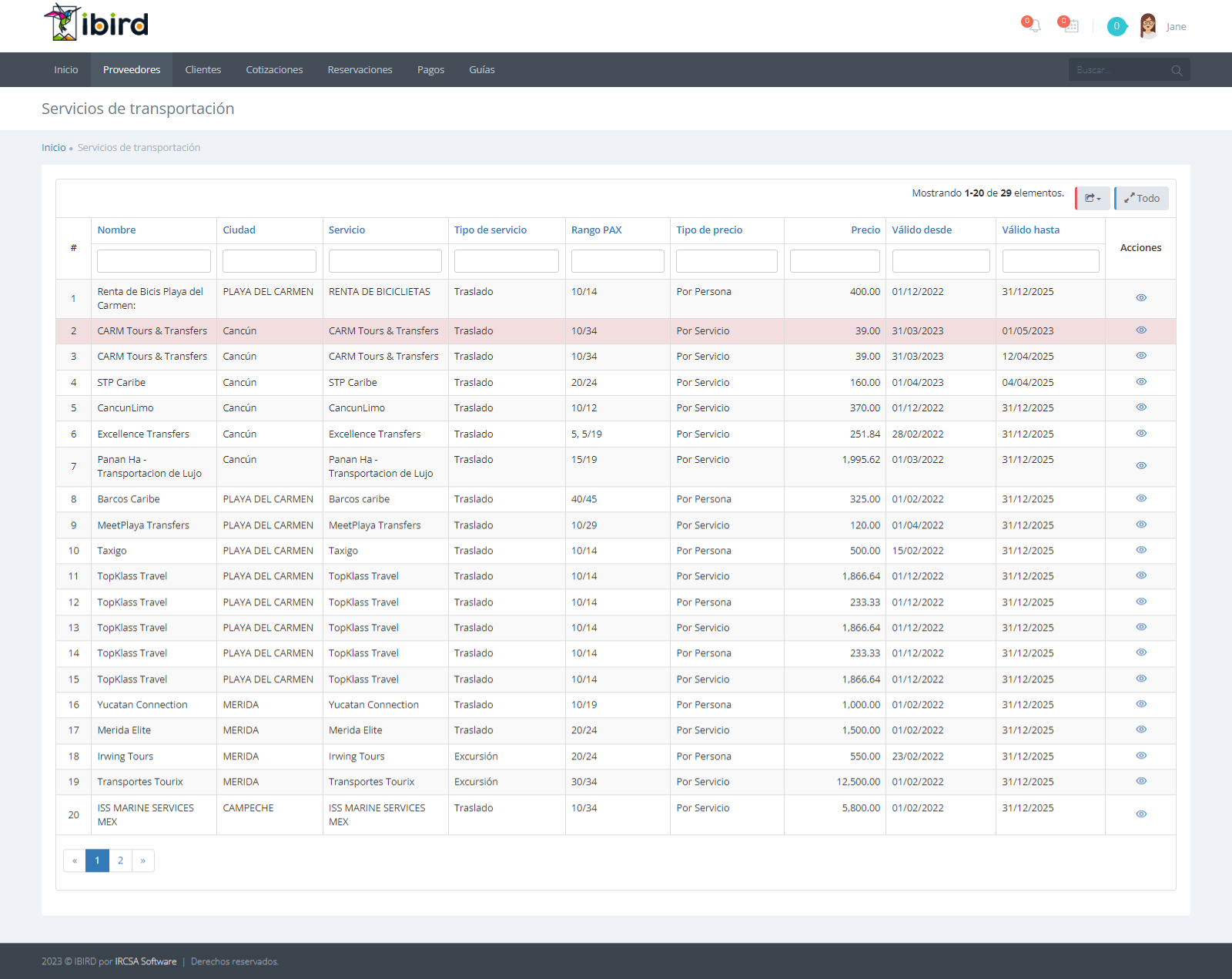
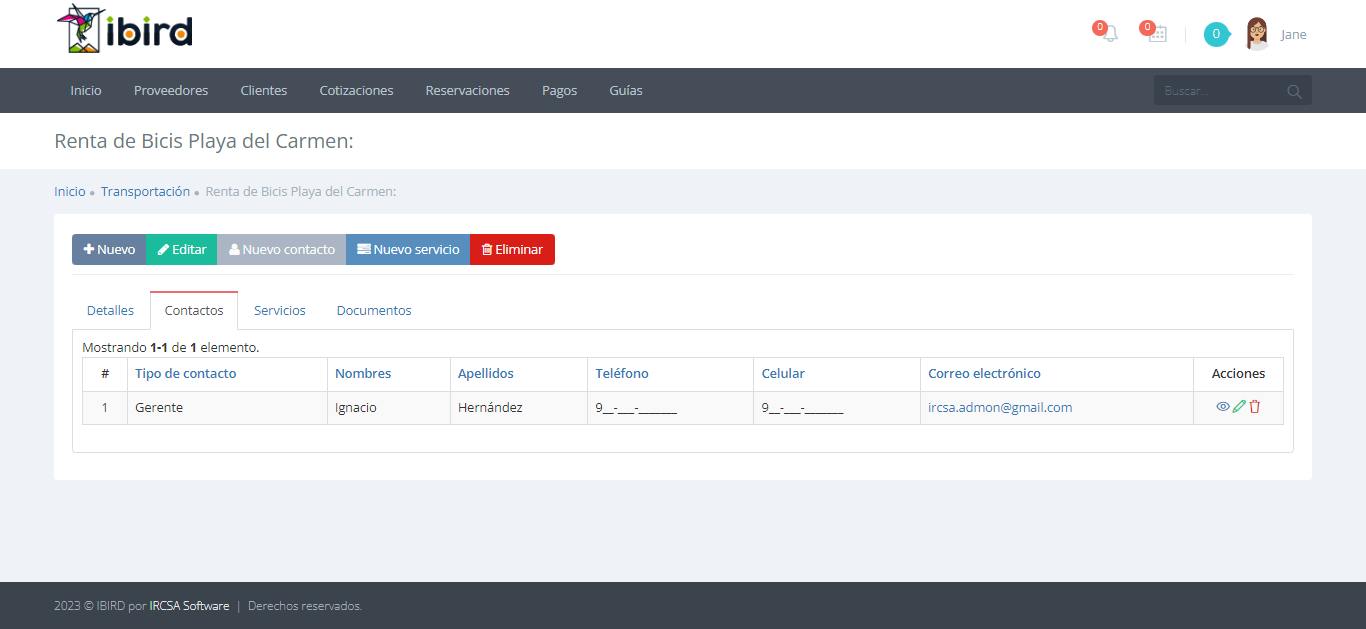
- En la sección de "Acciones", te permite revisar los detalles, facilitándote la creación de nuevas instancias, la edición de existentes o su eliminación.
- Detalles observa detalles del proveedor como su nombre, teléfono, correo, etc.
- Contactos agrega un nuevo contacto o inspecciona el contacto definido como transporte.
- Servicios agrega un servicio o edita los detalles del servicio que está brindando el transporte seleccionado.
- Documentos permite agregar algún documento extra.
Después haga clic en “Guardar”, los cambios que haya realizado se guardarán y se actualizarán en el sistema. Recuerde que cualquier cambio que haga solo se aplicará después de hacer clic en “Guardar”.
Contactos de transportación
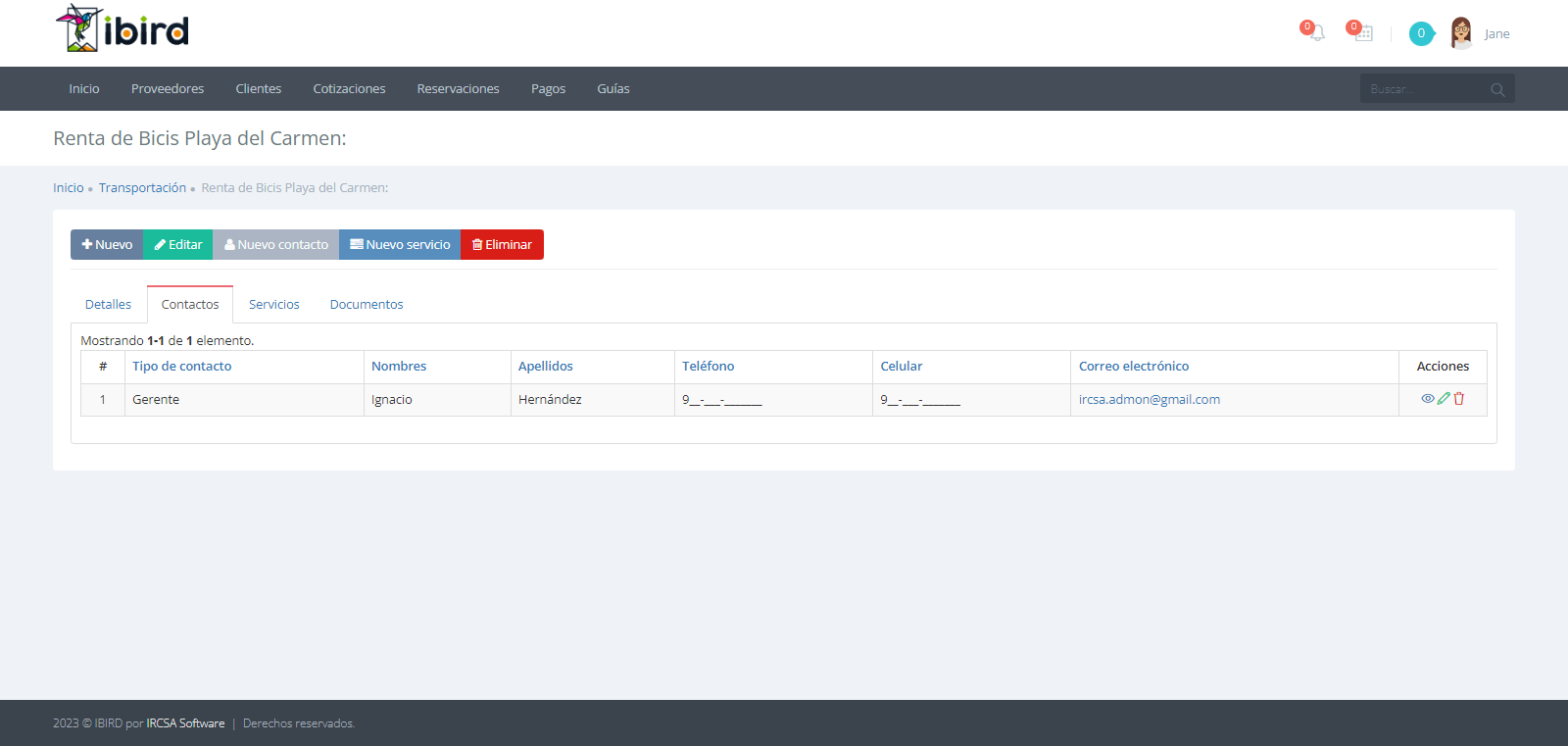
Esta sección sirve específicamente para facilitar la localización de los contactos de cada proveedor. Proporciona una vista previa que incluye la ciudad, números de teléfono, nombres y direcciones de correo electrónico correspondientes.
-
Barra de búsqueda que te permite ingresar datos específicos, como un folio, un nombre o un número, y encontrar rápidamente lo que estás buscando.
-
La barra de herramientas ofrece la funcionalidad de exportar la información a un documento en formato Excel o PDF. Permite la visualización completa de todos los datos en una única página, facilitando una perspectiva integral y eficiente.
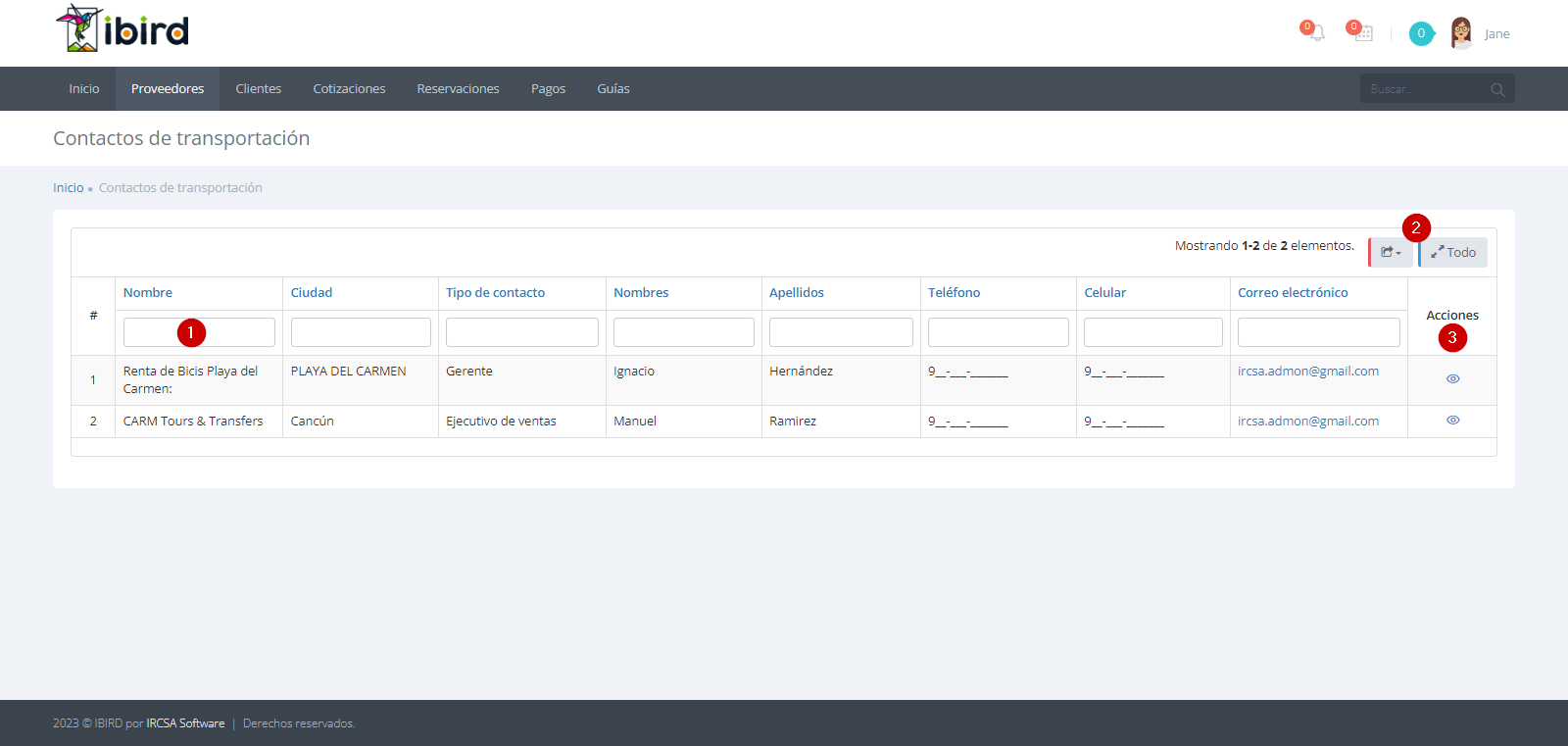 3. En la sección de "Acciones", te permite revisar los detalles, facilitándote la creación de nuevas instancias, la edición de existentes o su eliminación.
Después haga clic en “Guardar”, los cambios que haya realizado se guardarán y se actualizarán en el sistema. Recuerde que cualquier cambio que haga solo se aplicará después de hacer clic en “Guardar”.